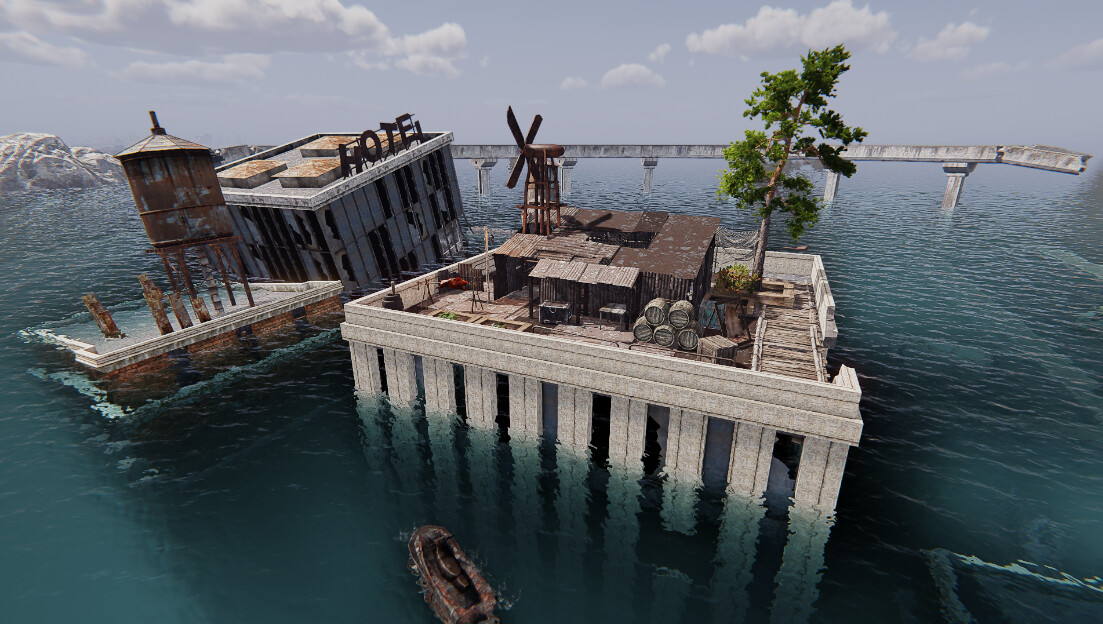
Installer un serveur Sunkenland dédié (Windows)
Vector3 Studio a publié un serveur dédié officiel pour Sunkenland avec la mise à jour 0.2 (février 2024). Il est gratuit, distribué via Steam sous l’App ID 2667530, et tourne uniquement sous Windows. Particularité importante : le serveur ne crée pas de monde, il charge un monde que vous avez créé en solo. Ce guide couvre l’installation de A à Z.
⚡ Sans installation
Un serveur Sunkenland prêt à jouer, sans Windows Server ni SteamCMD
Avec HebergTonServ, le serveur est installé et mis à jour pour vous : 6,90 €/mois, 10 Go RAM, SSD NVMe, Ryzen 9 5950X, Anti-DDoS 8 Tbps, support FR 24/7.
Specs à connaître avant de commencer
| Élément | Valeur |
|---|---|
| App ID serveur | 2667530 (Sunkenland Dedicated Server) |
| Système | Windows 64 bits uniquement |
| Exécutable | Sunkenland-DedicatedServer.exe |
| Script de lancement | modèle start_headless_server - Sample.bat à copier |
| Paramètres obligatoires | -nographics -batchmode -worldGuid |
| Joueurs | 3 à 15 (-maxPlayerCapacity) |
| Mondes | dossier Worlds dans AppData\LocalLow\Vector3 Studio\Sunkenland |
| Manuel officiel | « Dedicated Server Manual » fourni dans le dossier du serveur |
Configuration matérielle conseillée
| Composant | Recommandation |
|---|---|
| CPU | 2 cœurs à fréquence élevée (3 GHz et plus) |
| RAM | 4 Go dédiés au serveur pour un petit groupe, plus pour 10+ joueurs |
| Stockage | une dizaine de Go, idéalement sur SSD |
| Réseau | connexion stable, la latence compte plus que le débit |
Les paliers détaillés sont dans combien de RAM pour un serveur Sunkenland.
Étape 1 — Télécharger le serveur
Option A : avec le client Steam
Sur un PC où Steam est installé, ouvrez la Bibliothèque, cochez Outils dans le filtre, cherchez Sunkenland Dedicated Server et installez-le. C’est la méthode la plus simple pour un serveur maison.
Option B : avec SteamCMD (serveur sans interface)
- Téléchargez
steamcmd.zipdepuis le Valve Developer Wiki et extrayez-le dansC:\steamcmd\. - Lancez l’installation du serveur :
C:\steamcmd\steamcmd.exe +force_install_dir C:\sunkenland-server +login votre_identifiant +app_update 2667530 validate +quitConnectez-vous avec le compte Steam qui possède Sunkenland. Si Steam Guard est actif, SteamCMD vous demandera le code reçu par e-mail ou sur l’application mobile.
Une fois terminé, le dossier C:\sunkenland-server contient Sunkenland-DedicatedServer.exe, le modèle de script et le manuel.
Étape 2 — Créer le monde en solo
Le serveur dédié ne génère pas de monde. Sur votre PC de jeu :
- Lancez Sunkenland et créez un nouveau monde avec les réglages voulus (difficulté, pénalité de mort, tir allié…). Le bouton Coordination ajouté en 0.5.43 permet de choisir rapidement un préréglage de difficulté.
- Entrez dans le monde quelques secondes pour qu’il soit généré et sauvegardé.
- Quittez la partie proprement.
Le monde est enregistré dans un dossier nommé <NomDuMonde>~<GUID>, par exemple :
C:\Users\<Vous>\AppData\LocalLow\Vector3 Studio\Sunkenland\Worlds\MaBase~3f2a9c1e-8b7d-4e21-a5f0-6c9d2b1e7a44Depuis l’arrivée des sauvegardes cloud (0.8.20), le monde peut aussi se trouver dans ...\Sunkenland\SteamCloudData\<VotreSteamID64>\Worlds. Si vous ne le voyez pas dans Worlds, regardez là.
Le GUID est la partie après le ~ : ici 3f2a9c1e-8b7d-4e21-a5f0-6c9d2b1e7a44. Notez-le, c’est lui que le serveur utilisera.
Étape 3 — Copier le monde sur la machine serveur
Copiez le dossier complet <NomDuMonde>~<GUID> dans le dossier de mondes de la machine serveur, au même emplacement (AppData\LocalLow\Vector3 Studio\Sunkenland\Worlds du compte Windows qui lance le serveur).
Depuis la 0.8.30, le serveur peut lire deux dossiers différents selon que vous utilisez ou non le paramètre -steamID. Le détail est dans transférer un monde Sunkenland sur un serveur.
Étape 4 — Préparer le script de lancement
Dans C:\sunkenland-server, copiez start_headless_server - Sample.bat et renommez la copie, par exemple start_server.bat.
Important : ne modifiez pas le modèle directement. Il est écrasé à chaque mise à jour du serveur, et vos réglages avec.
Ouvrez votre copie et adaptez la ligne de lancement :
@echo off
cd /d "%~dp0"
Sunkenland-DedicatedServer.exe -nographics -batchmode -worldGuid "3f2a9c1e-8b7d-4e21-a5f0-6c9d2b1e7a44" -region eu -maxPlayerCapacity 8 -password "Crew2026" -logFile "server.log"| Paramètre | Rôle |
|---|---|
-nographics -batchmode | Lance le serveur sans fenêtre graphique — à ne jamais retirer |
-worldGuid | GUID du monde à charger |
-region | Région de la session, eu pour l’Europe |
-maxPlayerCapacity | Nombre de places, de 3 à 15 (3 par défaut) |
-password | Mot de passe, 8 caractères ASCII maximum |
-logFile | Fichier où écrire les logs |
Toutes les options (dont -makeSessionInvisible, -port, -queryport et -steamID) sont détaillées dans configurer le script de lancement d’un serveur Sunkenland.
Étape 5 — Lancer le serveur
Double-cliquez sur votre script. Le serveur charge le monde puis affiche :
Server Start Complete, Ready for Clients to JoinLa console affiche aussi le ServerID, un identifiant qui permet de rejoindre le serveur même s’il est caché de la liste. Il change à chaque redémarrage : pensez à le redonner à vos amis si vous l’utilisez.
Étape 6 — Le réseau
Sunkenland fait passer les connexions par des serveurs relais régionaux : dans la plupart des cas, aucune redirection de port sur la box n’est nécessaire. Si vos amis voient le serveur mais n’arrivent pas à s’y connecter :
- autorisez
Sunkenland-DedicatedServer.exedans le pare-feu Windows quand la fenêtre de confirmation s’affiche ; - si vous avez fixé des ports avec
-portet-queryport, autorisez-les en UDP :
New-NetFirewallRule -DisplayName "Sunkenland Server" -Direction Inbound -Protocol UDP -LocalPort 27015,27016 -Action AllowAdaptez les numéros à ceux de votre script.
Étape 7 — Redémarrage automatique en cas de crash
Pour un serveur qui tourne en permanence, une simple boucle dans le script relance le serveur s’il s’arrête :
@echo off
cd /d "%~dp0"
:loop
Sunkenland-DedicatedServer.exe -nographics -batchmode -worldGuid "3f2a9c1e-8b7d-4e21-a5f0-6c9d2b1e7a44" -region eu -maxPlayerCapacity 8 -password "Crew2026" -logFile "server.log"
echo Serveur arrete, redemarrage dans 10 secondes...
timeout /t 10
goto loop
Pour le lancer au démarrage de Windows, créez une tâche dans le Planificateur de tâches avec le déclencheur « Au démarrage » et l’option « Exécuter même si l’utilisateur n’est pas connecté ».
Mettre à jour le serveur
À chaque patch du jeu, serveur arrêté, relancez la même commande SteamCMD (ou laissez Steam mettre à jour l’outil) :
C:\steamcmd\steamcmd.exe +force_install_dir C:\sunkenland-server +login votre_identifiant +app_update 2667530 validate +quitFaites une copie du dossier du monde avant chaque mise à jour importante. Le serveur et tous les joueurs doivent avoir exactement la même version, sinon les connexions échouent sans message clair.
FAQ
Le serveur se ferme ou ne trouve pas le monde
Le GUID dans -worldGuid ne correspond à aucun dossier lu par le serveur. Vérifiez la valeur (partie après le ~) et l’emplacement du dossier — voir transférer un monde Sunkenland.
Une fenêtre de jeu s’ouvre au lieu du serveur
Les paramètres -nographics -batchmode ont été retirés du script. Remettez-les.
Le serveur accepte seulement 3 joueurs
C’est la valeur par défaut. Ajoutez -maxPlayerCapacity avec une valeur entre 3 et 15.
Peut-on installer le serveur sous Linux ?
Pas officiellement. Une image Docker communautaire utilise Wine : voir serveur Sunkenland sous Linux avec Docker.
Conclusion
Le serveur Sunkenland est simple une fois la logique comprise : un monde créé en solo, son GUID, et une ligne de lancement. La vraie charge, c’est la maintenance : un PC Windows allumé en permanence, des patchs fréquents pendant l’accès anticipé et des sauvegardes à surveiller. Si vous préférez jouer plutôt qu’administrer, HebergTonServ s’en occupe pour vous.
Pour aller plus loin
- Meilleur hébergeur Sunkenland 2026 : comment choisir
- Configurer le script de lancement d’un serveur Sunkenland
- Rejoindre un serveur Sunkenland
- Admins et bans sur un serveur Sunkenland
Sources : annonces officielles Steam de Sunkenland (Update 0.200, 0.5.43, 0.8.20, 0.8.30), wiki Sunkenland — Updates, SteamDB — App 2667530, SteamCMD — Valve Developer Wiki.


