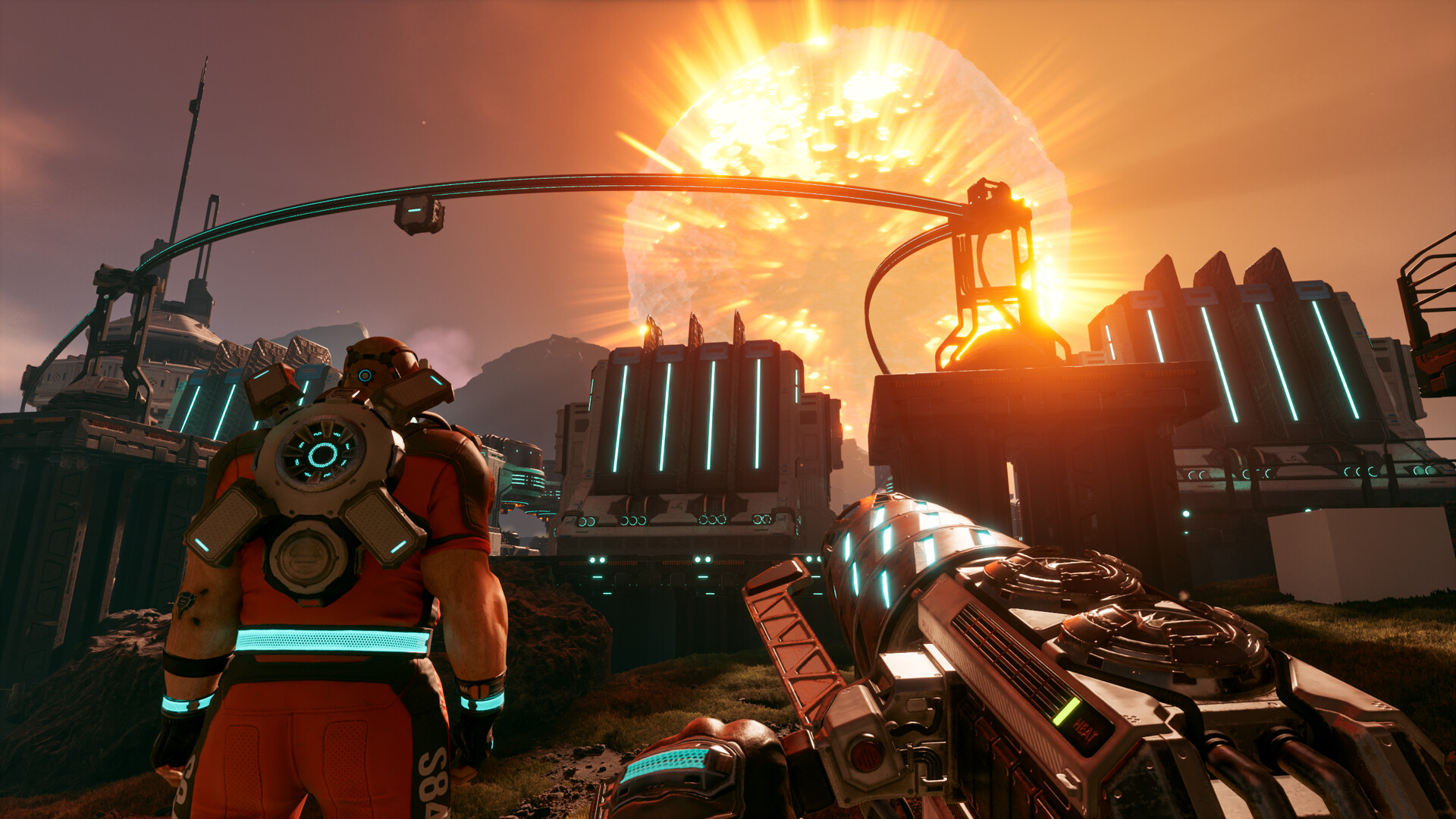
Transférer une sauvegarde StarRupture sur un serveur dédié
Vous avez commencé StarRupture en solo ou en coop chez un ami et vous voulez continuer sur un serveur dédié disponible 24/7 ? C’est possible : il suffit de copier le dossier de la session au bon endroit, puis de la charger depuis le jeu. Voici les chemins exacts, tirés du support officiel de Creepy Jar.
⚡ Migration accompagnée
Votre usine StarRupture en ligne en quelques minutes
Chez HebergTonServ, envoyez votre sauvegarde par SFTP ou le gestionnaire de fichiers : 12,90 €/mois, 10 Go RAM, 50 Go SSD NVMe, sauvegardes automatiques, support FR 24/7.
Étape 1 — Trouver la sauvegarde sur votre PC
Fermez StarRupture. Selon le support officiel, les sauvegardes du jeu sont ici :
C:\Program Files (x86)\Steam\userdata\<VotreIDSteam>\1631270\remote\Saved\SaveGames1631270 est l’identifiant du jeu. Le chemin change si Steam est installé ailleurs.
Pour y accéder facilement : Steam → Paramètres → Stockage, cliquez sur les trois points à côté de la barre d’espace, puis Parcourir. Remontez jusqu’au dossier Steam, ouvrez userdata, puis le dossier de votre ID Steam (le plus récemment modifié si vous en avez plusieurs), et enfin 1631270 → remote → Saved → SaveGames.
Emplacement alternatif si vous ne trouvez rien :
%LOCALAPPDATA%\StarRupture\Saved\SaveGamesDans SaveGames, chaque session a son propre dossier, au nom de la partie. C’est ce dossier entier qu’il faut transférer.
Étape 2 — Faire une copie de sécurité
Avant toute manipulation, compressez le dossier de la session en .zip et rangez-le ailleurs. Si quelque chose se passe mal, vous pourrez revenir en arrière.
Étape 3 — Envoyer la session sur le serveur
Sur le serveur dédié, les sauvegardes sont dans le dossier du serveur, sous :
StarRupture\Saved\SaveGamesAvec l’outil Steam, le chemin par défaut est C:\Program Files (x86)\Steam\steamapps\common\StarRupture Dedicated Server\StarRupture\Saved\SaveGames. Le fichier principal d’une session s’appelle AutoSave0.sav.
Sur un serveur maison
- Arrêtez le serveur.
- Copiez le dossier de la session dans
StarRupture\Saved\SaveGamesdu serveur.
Chez un hébergeur
- Arrêtez le serveur depuis le panel.
- Connectez-vous en SFTP ou ouvrez le gestionnaire de fichiers.
- Allez dans
StarRupture/Saved/SaveGames. - Envoyez le dossier de la session complet.
Étape 4 — Charger la partie
Démarrez le serveur, puis au choix :
Avec Manage Server (le plus simple)
- Dans le jeu, Manage Server → IP du serveur → mot de passe de gestion.
- Load Game, sélectionnez votre session.
- Start Game.
Avec DSSettings.txt (chargement automatique)
Pour que le serveur recharge la partie tout seul à chaque redémarrage :
{
  "SessionName": "NomDuDossierDeSession",
  "SaveGameInterval": "300",
  "StartNewGame": "false",
  "LoadSavedGame": "true",
  "SaveGameName": "AutoSave0.sav"
}
SessionName doit correspondre exactement au nom du dossier de la session. Détails dans configurer un serveur StarRupture.
Étape 5 — Vérifier en jeu
Rejoignez le serveur (voir comment) et vérifiez vos bases, vos machines et vos rails de drones.
Premier chargement long : sur les grosses parties créées avant la version 0.3.4, Creepy Jar prévient que le premier chargement peut prendre 5 à 10 minutes, car tous les piliers sont remplacés. Une fois la partie sauvegardée dans la nouvelle version, le chargement redevient normal.
Récupérer la sauvegarde du serveur vers votre PC
Même principe en sens inverse : arrêtez le serveur, téléchargez le dossier de la session depuis StarRupture\Saved\SaveGames et placez-le dans votre dossier SaveGames local.
Points d’attention
- Branche de test : les sauvegardes faites sur la PTB n’étaient pas compatibles avec la version standard lors de l’Update 1, et il n’existe pas de serveur dédié pour la PTB. N’envoyez pas une partie PTB sur un serveur.
- Update 3 : après sa sortie, les serveurs dédiés resteront en version 0.3.5. Une partie sauvegardée avec l’Update 3 ne sera probablement pas lisible par un serveur 0.3.5 : gardez une copie faite avant l’Update 3. Voir fin des serveurs dédiés StarRupture.
- Steam Cloud : depuis l’Update 1, le jeu gère mieux les conflits entre sauvegardes locales et Steam Cloud. Si une ancienne version de votre partie réapparaît, vérifiez la fenêtre de conflit au lancement.
FAQ
Une partie solo peut-elle aller sur un serveur dédié ?
Oui, en copiant son dossier de session dans SaveGames du serveur puis en la chargeant avec Load Game.
Le serveur ne voit pas ma sauvegarde
Vérifiez que vous avez copié le dossier de session (et pas seulement le .sav) au bon niveau, et redémarrez le serveur avant d’ouvrir Load Game.
Mon monde est vide après le transfert
Le serveur a peut-être démarré une nouvelle partie (StartNewGame à true dans DSSettings.txt). Arrêtez-le, restaurez votre copie et corrigez le fichier.
Conclusion
Un dossier de session, le bon emplacement et un Load Game : votre usine StarRupture passe de votre PC à un serveur dédié sans rien perdre. Chez HebergTonServ, le gestionnaire de fichiers et le SFTP rendent l’opération rapide, et le support vous aide si besoin.
Pour aller plus loin
- Sauvegarder et restaurer un monde StarRupture
- Installer un serveur StarRupture dédié
- Meilleur hébergeur StarRupture 2026
Sources : support officiel Creepy Jar — Save Files, Hotfix 0.3.4, Update 1 sur la branche de test, Update 1, Developer Blog: October 2026.


