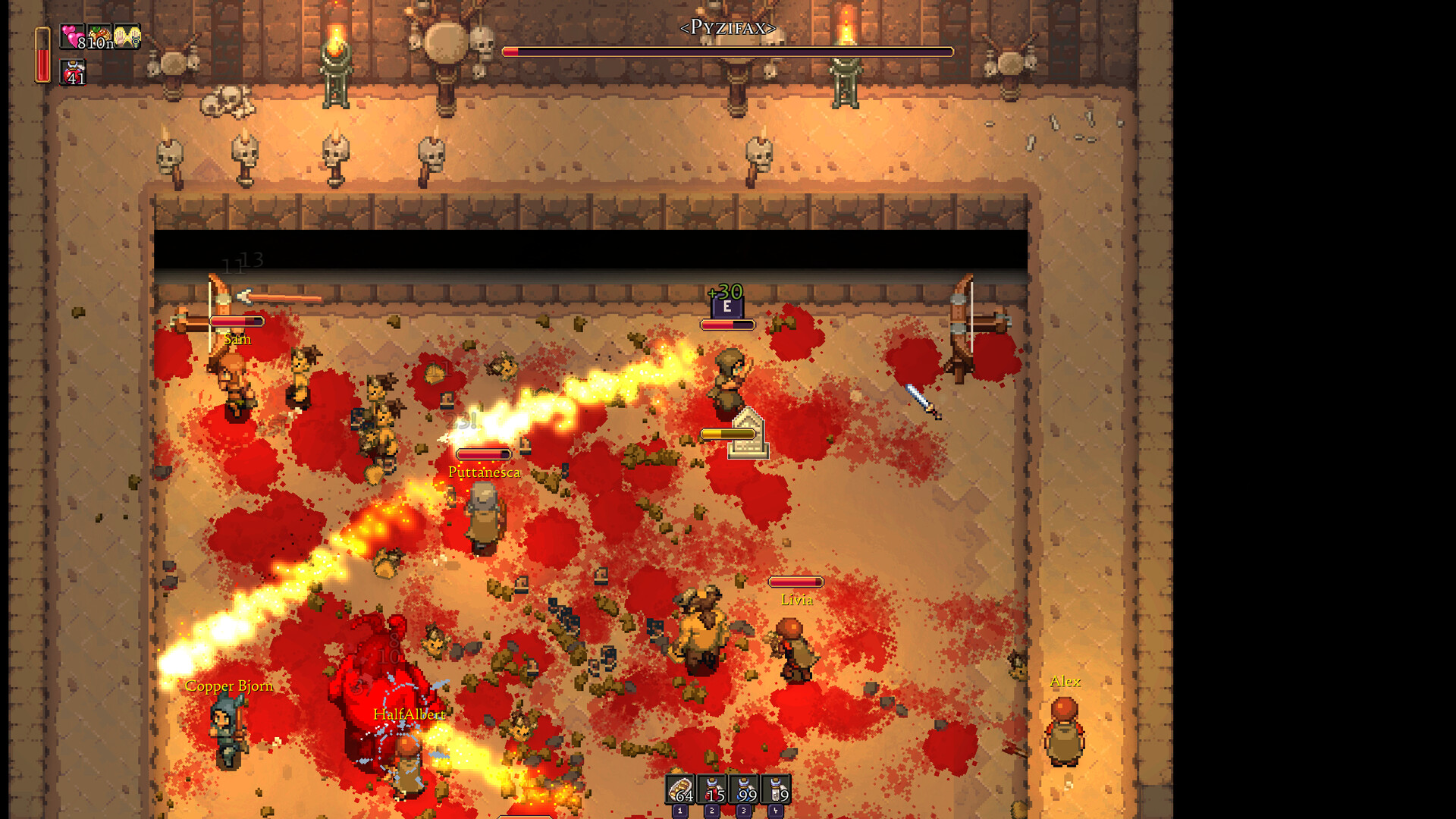
Transférer un monde Romestead sur un serveur dédié
Vous avez commencé votre colonie en solo ou en partie hébergée, et vous voulez la rendre accessible 24/7 à tout le groupe ? Bonne nouvelle : un monde Romestead est un simple dossier de fichiers, qu’on peut copier du PC vers le serveur.
⚡ Import de monde
Envoyez votre monde par SFTP ou depuis le navigateur
Sur notre serveur Romestead (20,90 €/mois, 16 Go RAM, 50 Go NVMe), le support FR vous aide à importer votre sauvegarde.
Où sont les sauvegardes sur votre PC ?
Romestead stocke tout dans %APPDATA%\Romestead\ (soit C:\Users\<VotreNom>\AppData\Roaming\Romestead\) :
| Contenu | Chemin |
|---|---|
| Mondes | %APPDATA%\Romestead\EA\profiles\1\saved_worlds\ |
| Personnages | %APPDATA%\Romestead\EA\profiles\1\characters\ |
| Anciennes sauvegardes de la démo | %APPDATA%\Romestead\Demo\profiles\1\ |
Astuce : Windows + R, collez %appdata%\Romestead\EA\profiles\1\saved_worlds et validez.
Chaque monde a son propre dossier dans saved_worlds.
Un développeur a confirmé la structure
profiles\1\pour la démo sur les forums Steam ; le dossierEAde la version accès anticipé est documenté par la communauté et les hébergeurs.
Et les personnages ?
Les personnages ne font pas partie du monde. Ils sont enregistrés à part et vous suivent partout : pas besoin de les transférer, chaque joueur rejoint le serveur avec son propre personnage.
Côté serveur : le dossier saved_worlds
Sur le serveur dédié, les mondes sont dans le sous-dossier saved_worlds/ du dossier du serveur. Le monde chargé au démarrage est celui indiqué par la clé AutoStartWorldName du config.json.
Méthode pas à pas
Cette méthode est celle décrite par plusieurs hébergeurs ; elle évite toute erreur de nom de dossier.
- Fermez Romestead sur votre PC (pour que la sauvegarde locale soit complète).
- Démarrez le serveur une première fois avec
AutoCreateAndLoadWorld: true: il crée le dossier de son monde danssaved_worlds/. - Arrêtez le serveur avec la commande
stop. - Sauvegardez ce dossier serveur quelque part (au cas où).
- Videz le contenu du dossier du monde créé par le serveur.
- Envoyez tous les fichiers de votre dossier de monde local (le contenu du dossier, pas le dossier parent) à la place, par SFTP ou gestionnaire de fichiers.
- Redémarrez le serveur et connectez-vous pour vérifier que vos bâtiments et citoyens sont là.
Un hébergeur mentionne que le dossier d’un monde contient 4 fichiers. Si vous n’en voyez qu’une partie, vérifiez que le jeu était bien fermé au moment de la copie.
Variante : garder le nom de votre monde
Vous pouvez aussi copier le dossier entier de votre monde dans saved_worlds/, puis mettre son nom exact dans AutoStartWorldName et redémarrer. Veillez à ce que le nom corresponde au caractère près.
Le chemin inverse : récupérer le monde du serveur
Pour rejouer le monde du serveur en solo (ou pour le sauvegarder chez vous) :
- Dans la console du serveur, lancez
quicksave(oustop). - Téléchargez le dossier du monde depuis
saved_worlds/. - Copiez-le dans
%APPDATA%\Romestead\EA\profiles\1\saved_worlds\sur votre PC.
Précautions
- Même version : un monde ne doit pas passer d’une version plus récente du jeu vers une version plus ancienne. Mettez client et serveur à jour avant le transfert.
- Pas de sauvegardes de démo : Beartwigs a prévenu que les sauvegardes de la démo n’étaient pas compatibles avec l’accès anticipé, et qu’un monde de démo copié manuellement n’aurait pas le nouveau contenu.
- Nouveaux donjons : un monde transféré garde sa génération d’origine. Les donjons ajoutés par l’Autumn Update n’apparaissent que dans un monde créé après la mise à jour.
- Faites une copie avant chaque manipulation : voir sauvegarder et restaurer un monde Romestead.
FAQ
Mon monde apparaît vide sur le serveur
Le serveur a probablement créé un nouveau monde parce que AutoStartWorldName ne correspond à aucun dossier. Vérifiez le nom, ou utilisez la méthode « remplacer le contenu du dossier créé par le serveur ».
Je dois transférer mon personnage ?
Non. Les personnages sont indépendants des mondes et restent sur le PC de chaque joueur.
Et avec Steam Cloud ?
Romestead prend en charge Steam Cloud (page Steam). Pour un transfert vers un serveur, partez toujours des fichiers locaux dans %APPDATA%.
Pour aller plus loin
- Meilleur hébergeur Romestead 2026 : comment choisir
- Sauvegarder et restaurer un monde Romestead
- Configurer le config.json d’un serveur Romestead
- Créer un serveur Romestead entre amis
Sources : wiki Romestead — Dedicated Server Setup Guide (
saved_worlds/,AutoStartWorldName), réponse développeur sur les forums Steam (chemin des sauvegardes de la démo), discussion Steam sur le transfert Démo → EA (avertissement modérateur). Procédure d’import : DatHost et XRealm (hébergeurs, non officiel).


