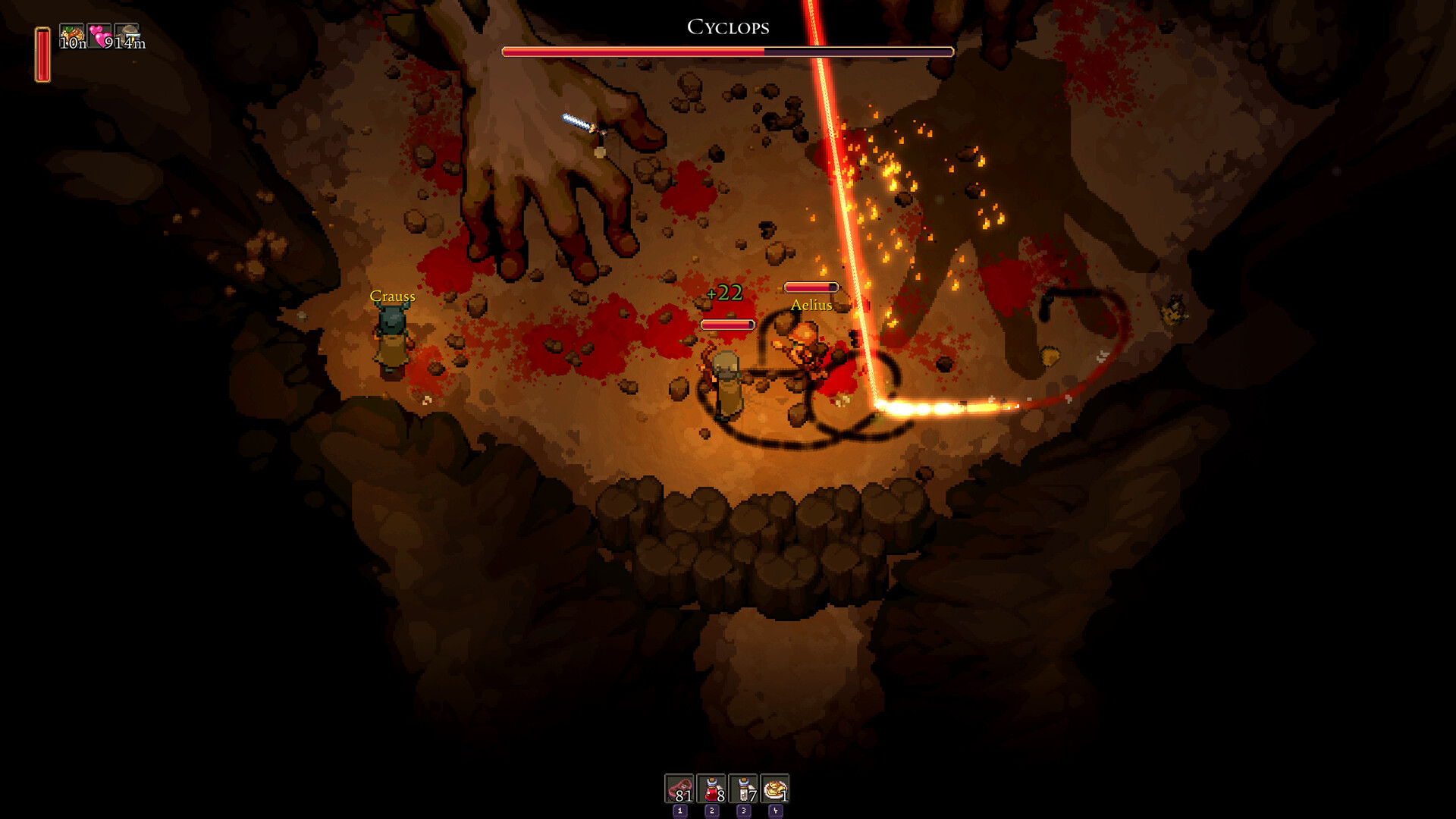
Sauvegarder et restaurer un monde Romestead
Une colonie Romestead, c’est des dizaines d’heures de récolte, de citoyens recrutés et de bâtiments améliorés. Le serveur dédié sauvegarde automatiquement, mais ne conserve qu’une seule sauvegarde de secours. Ce guide explique ce que fait le serveur tout seul et ce que vous devez ajouter.
⚡ Sauvegardes incluses
Des sauvegardes quotidiennes, sans script à écrire
Notre serveur Romestead inclut des sauvegardes automatiques quotidiennes : 20,90 €/mois, 16 Go RAM, 50 Go SSD NVMe, support FR 24/7.
Ce que fait le serveur tout seul
D’après le guide du serveur dédié :
| Mécanisme | Détail |
|---|---|
| Emplacement | sous-dossier saved_worlds/ du serveur (un dossier par monde) |
| Autosave | toutes les 6 minutes |
| Impact | pic d’environ 100 Mo de RAM pendant l’autosave d’un grand monde |
| Sauvegarde de secours | une seule, tournante |
| Échec de chargement | le serveur tente automatiquement la sauvegarde de secours |
Conséquence : si un problème n’est remarqué qu’après deux autosaves, la sauvegarde de secours contient déjà l’état abîmé. D’où l’importance de sauvegardes externes datées.
Les commandes de sauvegarde
| Commande | Quand l’utiliser |
|---|---|
quicksave | Sauvegarde en arrière-plan, le jeu continue : avant une copie externe |
save | Sauvegarde complète, le serveur est figé pendant l’opération |
stop | Sauvegarde puis arrête : avant une mise à jour ou un transfert |
quickstop | Arrêt sans sauvegarde : uniquement si le serveur est bloqué |
Le guide recommande quicksave avant toute sauvegarde externe, pour que les fichiers copiés soient cohérents.
Mettre en place des sauvegardes externes
Manuellement
- Console du serveur :
quicksave. - Copiez le dossier
saved_worlds/(etconfig.json) ailleurs, avec la date dans le nom.
Automatiquement sous Linux (exemple)
Le serveur n’expose pas de RCON documenté : on ne peut pas envoyer quicksave depuis un script sans outil supplémentaire. L’approche la plus simple consiste à copier le dossier juste après une autosave (toutes les 6 minutes) ou à faire la copie serveur arrêté, par exemple lors d’un redémarrage quotidien.
Script de copie (à adapter, exemple non officiel) :
#!/bin/bash
# /opt/romestead/backup.sh
DEST=/opt/romestead-backups
mkdir -p "$DEST"
tar -czf "$DEST/saved_worlds-$(date +%F-%H%M).tar.gz" -C /opt/romestead saved_worlds config.json
# garder 14 archives
ls -1t "$DEST"/saved_worlds-*.tar.gz | tail -n +15 | xargs -r rm --
Planification quotidienne à 5 h avec crontab -e :
0 5 * * * /opt/romestead/backup.shUne copie faite pendant une écriture peut être incomplète. Pour une garantie totale, arrêtez le serveur avec
stop, sauvegardez, puis relancez.
Restaurer une sauvegarde
- Console :
stop. - Mettez de côté le dossier actuel du monde (renommez-le, ne le supprimez pas tout de suite).
- Extrayez votre archive pour remettre le dossier du monde dans
saved_worlds/, avec le même nom queAutoStartWorldName. - Redémarrez le serveur et vérifiez en jeu.
Repartir sur un nouveau monde (wipe)
Deux raisons courantes :
- votre groupe veut recommencer ;
- vous voulez profiter des nouveaux donjons : pour l’Autumn Update (0.26.1), Beartwigs a expliqué que le monde entier est généré à sa création, donc les 20+ nouveaux donjons uniques n’apparaissent que dans un nouveau monde. Les anciens mondes ne sont pas perdus, ils ne reçoivent simplement pas ce contenu.
La méthode propre, sans rien détruire :
stop.- Dans
config.json, changezAutoStartWorldNamepour un nouveau nom, gardezAutoCreateAndLoadWorld: trueet choisissezAutoCreateWorldSize. - Si vous voulez la console développeur sur ce monde, mettez
EnableCheats: truemaintenant : impossible de l’activer après la génération. - Redémarrez : le serveur génère le nouveau monde. L’ancien reste dans
saved_worlds/, vous pourrez y revenir en remettant son nom.
Les personnages ne sont pas touchés : ils sont stockés sur le PC de chaque joueur, indépendamment des mondes.
FAQ
Le serveur a-t-il un historique de plusieurs sauvegardes ?
Non : une seule sauvegarde de secours tournante. L’historique, c’est à vous de le créer (ou à votre hébergeur).
Pourquoi le serveur « freeze » quelques secondes ?
Probablement une commande save (sauvegarde complète, serveur figé). Préférez quicksave en cours de partie.
Une tombe de joueur a disparu, la restauration peut-elle aider ?
Depuis le hotfix 0.25.1_9, si une tombe est détruite ou perdue, elle est recréée au point d’apparition du monde au prochain chargement. Essayez un redémarrage avant de restaurer une sauvegarde.
Pour aller plus loin
- Meilleur hébergeur Romestead 2026 : comment choisir
- Transférer un monde Romestead sur un serveur
- Commandes console d’un serveur Romestead
- Configurer le config.json d’un serveur Romestead
Sources : wiki Romestead — Dedicated Server Setup Guide (section World Saves & Backups, commandes), wiki Romestead — Developer Console (EnableCheats à la génération), notes officielles Autumn Update 0.26.1 et hotfix 0.25.1_9. Script de sauvegarde : exemple rédigé par HebergTonServ, non officiel.


