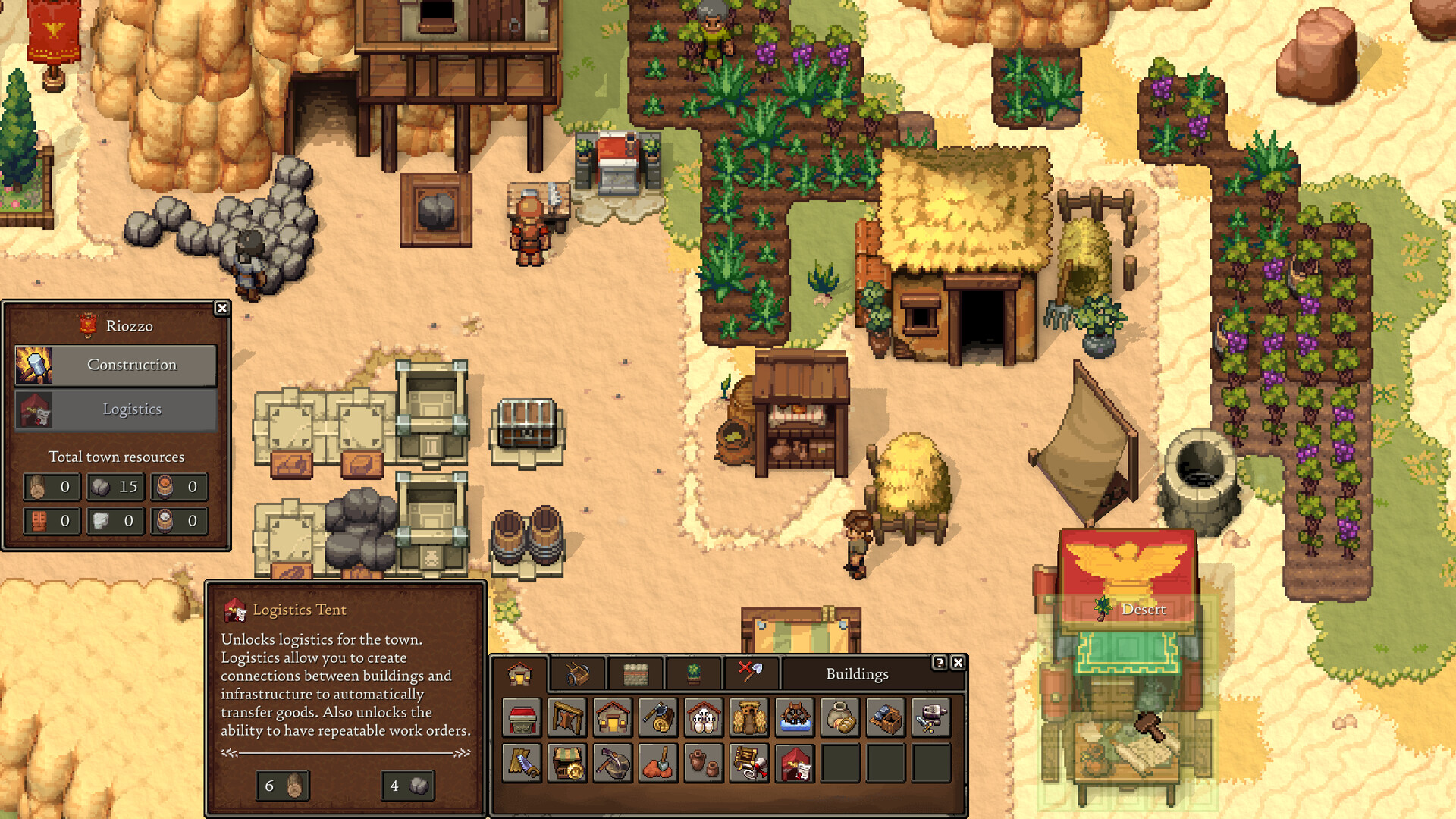
Rejoindre un serveur Romestead : IP ou invitation Steam
La façon de rejoindre dépend du type de partie :
- partie hébergée par un ami : une simple invitation Steam suffit ;
- serveur dédié (maison ou chez un hébergeur) : il n’y a pas de joueur « hôte » à qui demander une invitation, ni de liste publique de serveurs. On se connecte par adresse IP.
⚡ IP fixe fournie
Un serveur Romestead toujours à la même adresse
Sur notre offre Romestead, l'IP et le port s'affichent dans le panel : 20,90 €/mois, 16 Go RAM, Anti-DDoS 5 Tbps, support FR 24/7.
Rejoindre la partie d’un ami (peer to peer)
- Votre ami lance son monde en multijoueur.
- Il vous invite via l’overlay Steam (
Maj + Tab) ou sa liste d’amis. - Acceptez l’invitation : vous arrivez directement dans sa partie, sans IP ni port à ouvrir.
Le monde n’est disponible que tant que votre ami est connecté.
Rejoindre un serveur dédié par IP
Vous avez besoin de trois informations, données par l’administrateur du serveur ou affichées dans le panel de votre hébergeur :
| Information | Exemple |
|---|---|
| Adresse IP | 203.0.113.10 |
| Port | 8050 (valeur par défaut, UDP) |
| Mot de passe | celui défini dans config.json (sensible à la casse) |
Étapes
Les intitulés ci-dessous sont ceux de l’interface anglaise, tels que décrits par plusieurs hébergeurs ; l’interface française peut les traduire.
- Menu principal → Multiplayer.
- Cliquez sur Join multiplayer.
- Choisissez votre personnage (ou Create New). Vos personnages sont indépendants des mondes : celui de votre partie solo convient.
- Cliquez sur Advanced/LAN pour afficher les champs de connexion.
- Dans le champ Address, saisissez l’IP du serveur (avec le port s’il n’est pas 8050, par ex.
203.0.113.10:8051). - Cliquez sur Connect.
- Saisissez le mot de passe si le serveur en demande un.
Si la connexion échoue
| Symptôme | Cause probable |
|---|---|
| « Client version 0.X.X_X is not compatible with server version 0.X.X_Y » | Vous et le serveur n’avez pas la même version. Celui qui a le numéro le plus bas doit se mettre à jour (un redémarrage de Steam peut être nécessaire). |
| Délai d’attente dépassé | Port UDP 8050 fermé, mauvaise IP ou serveur éteint |
| Mot de passe refusé | Casse incorrecte, ou mot de passe changé sans redémarrage du serveur |
| Déconnexions répétées | Connexion instable : regardez l’indicateur de qualité réseau ajouté dans l’Autumn Update |
Toutes les solutions sont détaillées dans serveur Romestead qui ne s’affiche pas : dépannage.
FAQ
Pourquoi mon serveur n’apparaît dans aucune liste ?
Romestead ne propose pas de navigateur de serveurs publics : la connexion à un serveur dédié se fait uniquement par IP.
Mes amis sur console peuvent-ils rejoindre ?
Non, Romestead n’existe que sur PC (Steam).
Puis-je utiliser un nom de domaine au lieu de l’IP ?
Le champ Address accepte une IP ou un nom d’hôte d’après la documentation de certains hébergeurs. Un utilisateur d’un tunnel de type playit.gg signale en revanche avoir dû saisir l’IPv4 plutôt que le nom d’hôte : en cas d’échec, revenez à l’IP.
Pour aller plus loin
- Meilleur hébergeur Romestead 2026 : comment choisir
- Serveur Romestead qui ne s’affiche pas : dépannage
- Créer un serveur Romestead entre amis
- Configurer le config.json d’un serveur Romestead
Sources : note officielle du hotfix 0.25.1_3 (message de version incompatible), wiki Romestead — Dedicated Server Setup Guide (port 8050 UDP). Étapes du menu : Nodecraft — How to Join a Romestead Server et XGamingServer (sources hébergeurs, non officielles). Remarque playit.gg : tldmt/romestead_dedicated_server.


