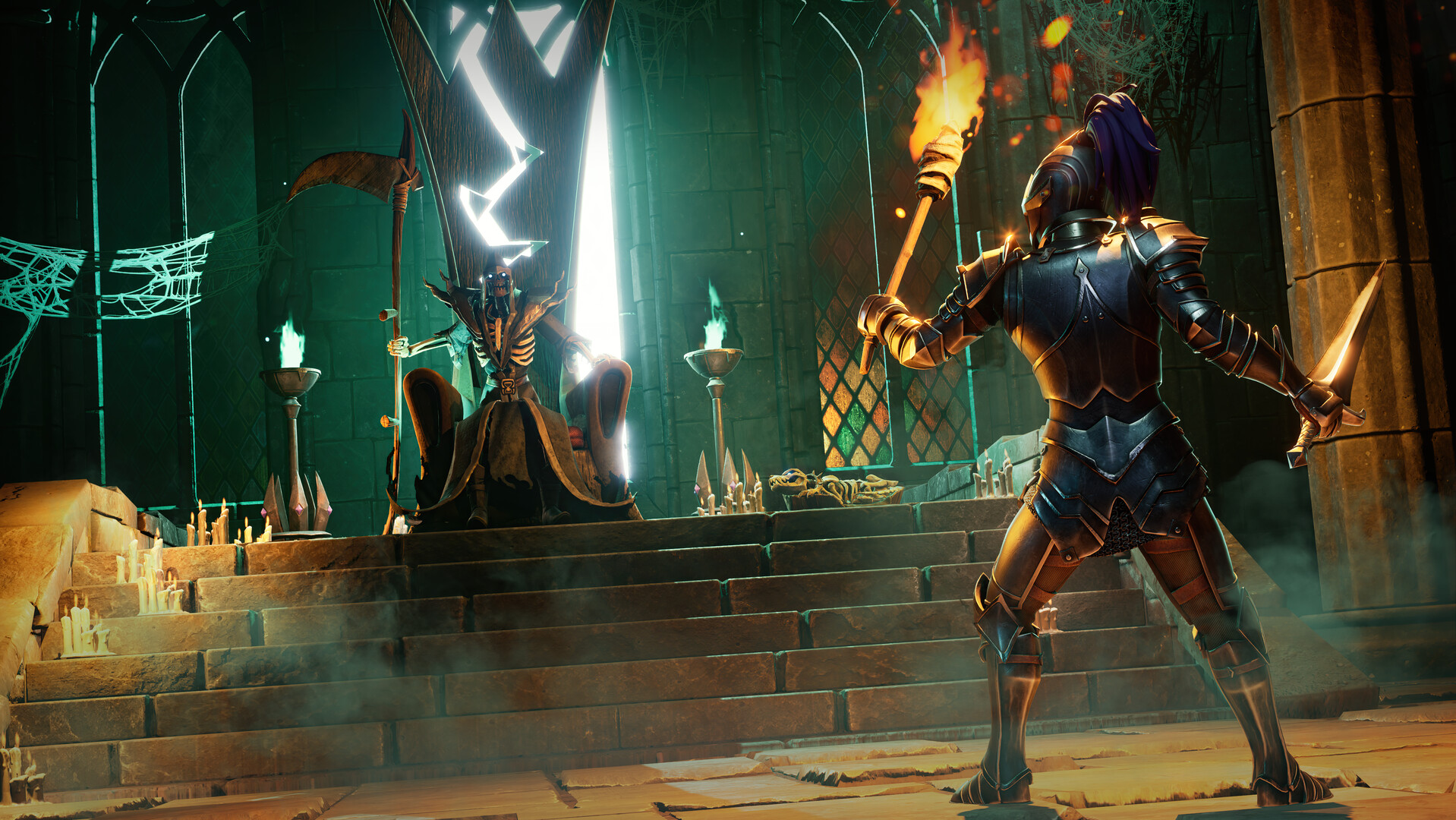
Transférer son monde RuneScape Dragonwilds vers un serveur dédié (.sav)
Bonne nouvelle : c’est officiellement possible. Jagex documente le transfert d’un monde local vers un serveur dédié. Il suffit de copier un fichier .sav, avec une règle absolue : ne jamais renommer ce fichier. Ce guide suit la procédure du wiki officiel et du guide Jagex.
Chez HebergTonServ, le gestionnaire de fichiers et le SFTP permettent d’importer votre
.saven deux minutes. Le support FR 24/7 peut aussi le faire pour vous.
Où sont les sauvegardes ?
| Emplacement | Chemin |
|---|---|
| Votre PC (Windows) | C:\Users\<votre_nom>\AppData\Local\RSDragonwilds\Saved\SaveGames |
| Serveur dédié | RSDragonwilds/Saved/SaveGames (dans le dossier d’installation du serveur) |
Astuce : tapez %LOCALAPPDATA%\RSDragonwilds\Saved\SaveGames dans la barre d’adresse de l’Explorateur Windows.
Chaque monde est un fichier .sav.
Sur un serveur Linux, les noms de dossiers sont sensibles à la casse. La doc Jagex écrit tantôt
SaveGames, tantôtSavegames: utilisez le dossier qui existe réellement sur votre serveur.
Comment le serveur choisit son monde
Au démarrage, le serveur charge le .sav le plus récent de son dossier SaveGames. S’il n’y en a aucun, il crée un monde Standard avec le nom défini par DefaultWorldName dans DedicatedServer.ini.
C’est pour ça qu’on vide le dossier avant d’y déposer le monde à importer : sinon le serveur risque de charger un autre monde.
La règle d’or : ne pas renommer le fichier
La progression est liée au nom du fichier. Jagex est très clair : si vous renommez le .sav, puis démarrez le serveur, la progression est perdue. Si vous l’avez déjà fait, remettez le nom d’origine avant de démarrer.
Conséquence pratique : le nom à chercher dans l’onglet Public est le nom du fichier sans l’extension. Exemple : Dragonwilds_World1.sav → cherchez Dragonwilds_World1.
Procédure de transfert pas à pas
- Arrêtez le serveur dédié
- Sauvegardez tout le contenu du dossier
RSDragonwilds/Saved/SaveGamesdu serveur (sur votre PC ou dans le cloud) - Videz ce dossier. Supprimez son contenu, pas le dossier lui-même
- Sur votre PC, ouvrez
%LOCALAPPDATA%\RSDragonwilds\Saved\SaveGameset repérez le.savde votre monde (fiez-vous à la date de modification si vous en avez plusieurs) - Copiez ce fichier (sans le renommer) dans
RSDragonwilds/Saved/SaveGamessur le serveur, par SFTP ou via le gestionnaire de fichiers de votre hébergeur - Démarrez le serveur
Vérifier que tout fonctionne
Selon Jagex, deux tests suffisent :
- quittez puis rejoignez le serveur : votre progression de personnage doit être conservée ;
- redémarrez le serveur : vos constructions et objets doivent toujours être là.
Bonus : créer un monde Custom pour votre serveur
Il n’existe pas de clé dans DedicatedServer.ini pour régler la difficulté ou les options du monde. Pour un monde Custom, Creative ou en difficulté Hard, la méthode officielle passe par le jeu :
- Lancez Dragonwilds sur votre PC
- Créez un monde avec les réglages voulus (Standard, Custom, Creative…)
- Entrez dans le monde et attendez 1 à 2 minutes que les environs soient chargés
- Échap → Exit Game
- Transférez le
.savsur le serveur avec la procédure ci-dessus
Le nom d’un monde est limité à 16 caractères ; les espaces et caractères spéciaux (
-,_,!…) comptent dans la limite et sont retirés. Choisissez un nom simple, il servira à la recherche.
Sauvegarder avant chaque mise à jour
Jagex recommande de sauvegarder les mondes avant chaque mise à jour du serveur :
- Ouvrez
RSDragonwilds/Saved/SaveGames - Copiez les
.savailleurs (serveur, PC ou cloud) - Vous pouvez renommer les copies de sauvegarde (ex.
backup-2026-09-25) pour vous y retrouver. Ne renommez jamais le fichier que le serveur utilise
Pour recommencer à zéro : arrêtez le serveur, videz SaveGames, redémarrez. Un monde neuf est généré avec DefaultWorldName.
Et dans l’autre sens (serveur → PC) ?
Jagex ne documente que le sens PC → serveur. Techniquement, c’est le même format de fichier .sav, mais aucune procédure officielle ne garantit le retour. Faites toujours une copie avant d’essayer.
FAQ
Mon monde importé apparaît vide ou neuf
Le fichier a probablement été renommé, ou un autre .sav plus récent était présent dans le dossier. Remettez le nom d’origine, videz le dossier, ne gardez que votre monde et redémarrez.
Je ne trouve pas mon monde dans la liste
Cherchez le nom du fichier sans .sav, en respectant les majuscules. Voir aussi Serveur Dragonwilds qui ne s’affiche pas.
Mes mondes Early Access sont-ils compatibles avec la 1.0 ?
Les mondes existants peuvent être conservés en gardant le nom de fichier .sav d’origine. Faites quand même une copie de sauvegarde avant de mettre le serveur à jour.
Puis-je transférer un monde créé sur console ?
Jagex ne documente pas d’accès aux fichiers de sauvegarde console : la procédure officielle part d’un PC.
Conclusion
Transférer un monde Dragonwilds tient en trois règles : serveur arrêté, dossier vidé, nom de fichier intact. Avec un accès SFTP ou un gestionnaire de fichiers, c’est l’affaire de quelques minutes.
HebergTonServ : serveur Dragonwilds 6 joueurs avec 10 Go de RAM, sauvegardes automatiques et support FR 24/7 pour 10,90 €/mois.


