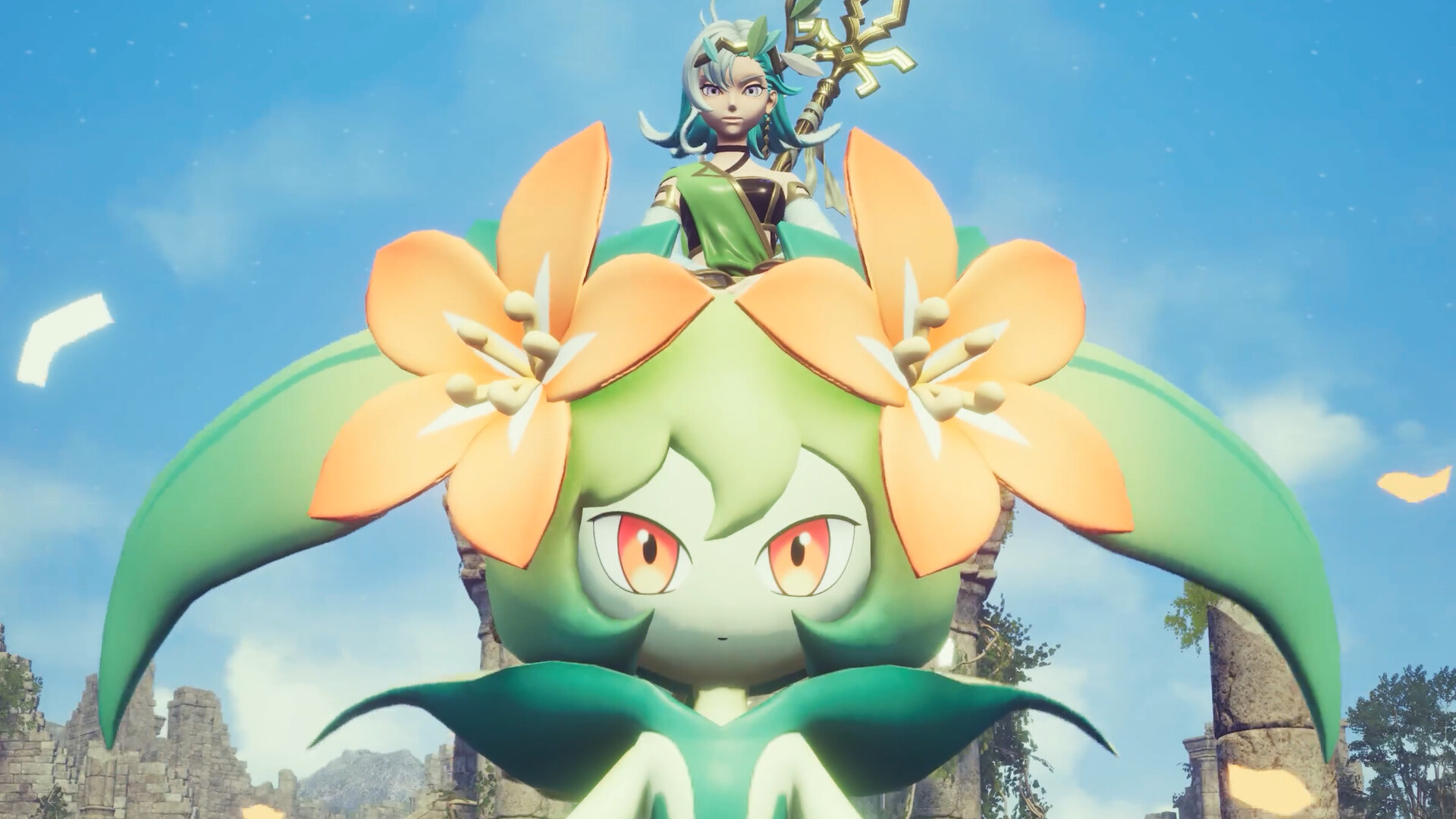
Mettre à jour un serveur Palworld sans perdre sa config
Réponse courte : annoncez la maintenance avec /Broadcast, forcez une sauvegarde avec /Save, arrêtez proprement avec /Shutdown 60 "Mise à jour", copiez Pal/Saved/, puis relancez steamcmd +login anonymous +app_update 2394010 validate +quit avant de redémarrer. Votre configuration est préservée : PalWorldSettings.ini n’est jamais touché par une mise à jour. En revanche, DefaultPalWorldSettings.ini est écrasé à chaque patch — c’est précisément pour cela qu’on n’y écrit jamais sa configuration. Dernier point critique : les joueurs ne peuvent pas rejoindre un serveur dont la version diffère de celle de leur client.
Chez HebergTonServ, les mises à jour automatiques sont incluses sur les deux offres Palworld : le serveur suit les patchs sans intervention de votre part.
Quand faut-il mettre à jour un serveur Palworld ?
Dès que le client du jeu est mis à jour. Ce n’est pas une question de confort : un serveur dont la version ne correspond pas à celle du client est injoignable. Le scénario typique : Steam met à jour le jeu automatiquement chez tous vos joueurs pendant la nuit, votre serveur dédié reste sur l’ancienne version, et vous découvrez le problème le lendemain soir par un « impossible de rejoindre » collectif.
Le serveur dédié Palworld porte l’App ID Steam 2394010 (le jeu client, lui, porte le 1623730). C’est cet identifiant qu’on passe à SteamCMD pour mettre à jour.
Ce guide est à jour pour Palworld 1.0 (sortie le 10 juillet 2026).
La procédure complète, étape par étape
| # | Étape | Commande / action | Pourquoi |
|---|---|---|---|
| 1 | Annoncer | /Broadcast Maintenance dans 10 minutes | Éviter de couper une partie en cours |
| 2 | Sauvegarder le monde | /Save | Écrire l’état actuel sur le disque |
| 3 | Arrêter proprement | /Shutdown 60 "Mise a jour" | Le serveur écrit ses fichiers à l’arrêt |
| 4 | Copier les fichiers | Archive de Pal/Saved/SaveGames/ et Pal/Saved/Config/ | Filet de sécurité en cas de patch problématique |
| 5 | Mettre à jour | steamcmd +login anonymous +app_update 2394010 validate +quit | Télécharge et vérifie les fichiers du serveur |
| 6 | Redémarrer | PalServer.exe ou ./PalServer.sh | Relance sur la nouvelle version |
| 7 | Vérifier | Console + connexion d’un joueur | Confirmer que tout fonctionne avant d’annoncer la reprise |
1 à 3. Annoncer, sauvegarder, arrêter
Les trois commandes admin, dans l’ordre, en jeu avec les privilèges administrateur :
/AdminPassword votre_mot_de_passe_admin
/Broadcast Maintenance : mise a jour du serveur dans 10 minutes
/Save
/Shutdown 60 "Mise a jour"
/Shutdown prend un délai en secondes et un message affiché aux joueurs. /DoExit existe pour un arrêt immédiat forcé, mais ne l’utilisez pas pour une mise à jour : un arrêt brutal ne laisse pas au serveur le temps d’écrire ses fichiers correctement. Attendez la fin effective du processus dans la console avant de passer à la suite. La liste complète des commandes est dans les commandes admin Palworld.
4. Sauvegarder avant le patch
Non négociable. Téléchargez ou archivez :
Pal/Saved/SaveGames/     → Level.sav, Players/, WorldOption.sav
Pal/Saved/Config/        → PalWorldSettings.ini, GameUserSettings.ini
Une mise à jour peut modifier le format de sauvegarde. Sans copie antérieure, le retour arrière est impossible. La procédure complète et les scripts d’automatisation sont dans sauvegarder et restaurer un serveur Palworld.
5. Lancer la mise à jour
La commande officielle est identique sous Windows et Linux :
steamcmd +login anonymous +app_update 2394010 validate +quit+login anonymous: aucun identifiant Steam requis pour le serveur dédié+app_update 2394010: télécharge la version à jour du serveurvalidate: vérifie l’intégrité de tous les fichiers et remplace ceux qui sont corrompus ou modifiés+quit: ferme SteamCMD à la fin
Gardez validate sur les mises à jour. C’est légèrement plus long, mais c’est ce qui détecte un fichier corrompu par un précédent téléchargement interrompu — la cause silencieuse de bien des serveurs qui « ne démarrent plus depuis le patch ».
Si vous avez installé via le client Steam sous Windows, la mise à jour passe par le client comme n’importe quel outil de la bibliothèque. Les quatre méthodes d’installation officielles sont détaillées dans installer un serveur Palworld avec SteamCMD.
6 et 7. Redémarrer et vérifier
Relancez avec PalServer.exe (Windows) ou ./PalServer.sh (Linux), avec vos arguments habituels, puis contrôlez :
- La console ne remonte pas d’erreur au démarrage
- Le monde chargé est bien le vôtre — bases présentes, pas un monde vierge
- Un joueur arrive à se connecter
- Vos réglages sont toujours actifs (nombre de slots, XP, PvP…)
Quels fichiers survivent à une mise à jour ?
C’est le cœur du sujet, et la source d’erreur la plus coûteuse.
| Fichier | Emplacement | Écrasé par une mise à jour ? |
|---|---|---|
DefaultPalWorldSettings.ini | Racine du serveur | Oui, à chaque mise à jour |
PalWorldSettings.ini | Pal/Saved/Config/WindowsServer/ ou LinuxServer/ | Non — conservé |
GameUserSettings.ini | Même dossier Config | Non — conservé |
Pal/Saved/SaveGames/ | Dossier des sauvegardes | Non — conservé |
| Binaires du serveur | Dossier d’installation | Oui, c’est le but |
| Mods | Mods/Workshop/ | Non supprimés, mais à revérifier (voir plus bas) |
Pourquoi ne jamais éditer DefaultPalWorldSettings.ini
DefaultPalWorldSettings.ini, à la racine du serveur, est un modèle : il sert de référence pour connaître les paramètres disponibles et leurs valeurs par défaut. La documentation officielle est claire, il ne faut pas l’éditer car il est écrasé à chaque mise à jour.
Le scénario classique : un administrateur configure tout dans ce fichier parce que c’est le premier qu’il a trouvé, ça semble fonctionner, puis un patch tombe et l’intégralité des réglages disparaît sans message d’erreur.
La bonne méthode : copier le contenu de DefaultPalWorldSettings.ini dans PalWorldSettings.ini, situé dans Pal/Saved/Config/WindowsServer/ (ou LinuxServer/), et n’éditer que ce dernier. Il est généré au premier lancement et n’est jamais touché par les mises à jour. Détail dans configurer un serveur Palworld via PalWorldSettings.ini.
Pourquoi les joueurs ne peuvent plus rejoindre après un patch
Parce que la version du client et celle du serveur doivent correspondre. Un client à jour ne rejoint pas un serveur resté en arrière, et un serveur mis à jour n’accepte pas un client resté sur l’ancienne version.
En pratique, deux situations :
- Serveur en retard (le cas fréquent) : Steam a mis à jour les clients automatiquement, votre serveur non. Relancez
app_updatesans attendre. - Client en retard : un joueur a désactivé les mises à jour automatiques de Steam. À lui de forcer la mise à jour du jeu (App ID 1623730) depuis sa bibliothèque.
Sur un serveur crossplay, la contrainte vaut pour toutes les plateformes : CrossplayPlatforms a pour valeur par défaut (Steam,Xbox,PS5,Mac), et chaque plateforme doit être sur la version correspondante.
Si le serveur refuse de démarrer après le patch, la cause est en général ailleurs : fichier de config invalide, port déjà occupé, mods incompatibles. Voir mon serveur Palworld ne démarre pas et ouvrir les ports d’un serveur Palworld.
Et les mods, après une mise à jour ?
À revérifier systématiquement. Un mod est construit contre une version précise du serveur ; un patch modifie les binaires, et le mod cesse de fonctionner — au mieux il est ignoré, au pire il empêche le démarrage ou corrompt des données.
Deux rappels à garder en tête :
- Les mods serveur sont Windows uniquement. La documentation officielle est explicite : le système de mods du serveur dédié ne fonctionne pas sous Linux.
- Utilisation à vos risques. Pocketpair indique que seuls les mods conçus pour le serveur fonctionnent, et que leur usage peut provoquer corruptions et crashs.
La méthode sûre après une mise à jour : redémarrer d’abord sans mods (bGlobalEnableMod=false dans Mods/PalModSettings.ini), vérifier que le serveur vanilla fonctionne, puis réactiver les mods un par un. Cela isole immédiatement le responsable en cas de problème, au lieu de chercher parmi dix mods à la fois. Le fonctionnement complet du système est décrit dans installer des mods sur un serveur Palworld.
Script de mise à jour automatisée (Linux)
Un script minimaliste qui enchaîne arrêt, sauvegarde, mise à jour et redémarrage :
#!/bin/bash
# /home/palworld/update-palworld.sh
set -e

BACKUP_DIR="/home/palworld/backups"
SAVED_DIR="/home/palworld/Steam/steamapps/common/PalServer/Pal/Saved"
STAMP=$(date +%Y-%m-%d_%H-%M)

echo "[1/4] Arret du serveur..."
systemctl stop palworld

echo "[2/4] Sauvegarde avant mise a jour..."
mkdir -p "$BACKUP_DIR"
tar -czf "$BACKUP_DIR/pre-update_$STAMP.tar.gz" \
    -C "$SAVED_DIR" SaveGames Config

echo "[3/4] Mise a jour via SteamCMD..."
steamcmd +login anonymous +app_update 2394010 validate +quit

echo "[4/4] Redemarrage du serveur..."
systemctl start palworld

echo "Mise a jour terminee : sauvegarde pre-update_$STAMP.tar.gz"
Adaptez SAVED_DIR à votre installation — le chemin par défaut sous Linux est ~/Steam/steamapps/common/PalServer. Les lignes systemctl supposent un service systemd nommé palworld ; remplacez-les par votre propre méthode de démarrage et d’arrêt.
Deux garde-fous :
set -earrête le script à la première erreur. Sans cela, un échec de téléchargement SteamCMD serait suivi d’un redémarrage sur une installation incomplète.- Ne le planifiez pas en tâche automatique aveugle. Une mise à jour non surveillée qui casse les mods à 4 h du matin, ce sont plusieurs heures d’indisponibilité avant que quiconque s’en rende compte.
Pour l’arrêt propre avec préavis aux joueurs, déclenchez /Broadcast puis /Save avant le script — la REST API expose des endpoints d’annonce, de sauvegarde du monde et d’arrêt pour le faire à distance. Voir RCON déprécié et REST API Palworld.
Palworld 1.0 : ce que la mise à jour a changé côté serveur
Palworld 1.0 est sorti le 10 juillet 2026 sous forme de mise à jour gratuite, sur PC (Steam et Microsoft Store), PS5, Xbox Series X|S et Xbox One, Game Pass day one. Côté contenu : l’endgame Arbre-Monde, les Îles Célestes, 72 nouveaux Pals (287 au total), un niveau maximum passé de 65 à 80, et les mécaniques d’élevage Mutation et Éveil.
Côté administration de serveur, quatre changements comptent :
| Nouveauté 1.0 | Impact serveur |
|---|---|
| Mode PvP | Nouvelle famille de réglages : bIsPvP, bEnablePlayerToPlayerDamage, bEnableDefenseOtherGuildPlayer. Officiellement présenté comme une fonctionnalité d’essai, sans couverture de support complète |
| Chat vocal intégré | Communication en jeu, sans outil tiers |
| Rôles de guilde avec permissions | Administration des guildes structurée côté joueurs |
| Réglages par défaut ajustés pour le PvP | Les valeurs par défaut ont évolué : comparez votre PalWorldSettings.ini au nouveau DefaultPalWorldSettings.ini après la mise à jour |
Ce dernier point mérite une vérification après chaque patch majeur : relisez le DefaultPalWorldSettings.ini fraîchement écrasé pour repérer les nouveaux paramètres et les valeurs par défaut modifiées, puis reportez ce qui vous intéresse dans votre PalWorldSettings.ini. C’est le seul usage légitime de ce fichier : le lire, jamais l’éditer. Pour la configuration PvP, voir activer le PvP sur un serveur Palworld.
À ne pas annoncer à vos joueurs : le Server Clustering. Cette fonctionnalité a été présentée en juin 2026 lors du reveal de la 1.0, mais elle n’apparaît pas dans les patch notes officiels du 10 juillet 2026. Elle n’est donc pas disponible aujourd’hui.
Tableau de dépannage post-mise à jour
| Symptôme | Cause probable | Correctif |
|---|---|---|
| Les joueurs ne peuvent pas rejoindre | Version serveur ≠ version client | Relancer app_update 2394010 validate |
| Toute la configuration a disparu | Config écrite dans DefaultPalWorldSettings.ini (écrasé) | Reconfigurer dans PalWorldSettings.ini |
| Le serveur ne démarre plus | Fichiers incomplets ou corrompus | Relancer app_update avec validate |
| Crash au démarrage depuis le patch | Mods incompatibles avec la nouvelle version | bGlobalEnableMod=false, tester, réactiver un par un |
| Monde vierge après mise à jour | DedicatedServerName= ne correspond plus au dossier de monde | Vérifier GameUserSettings.ini |
| Des paramètres se comportent autrement | Valeurs par défaut modifiées par le patch | Comparer avec le nouveau DefaultPalWorldSettings.ini |
Les mises à jour automatiques chez un hébergeur
Sur un serveur auto-hébergé, tout ce qui précède est votre travail : surveiller la sortie des patchs, arrêter, sauvegarder, mettre à jour, vérifier. Un patch publié un mardi après-midi pendant que vous travaillez, c’est une soirée de jeu perdue pour vos joueurs.
Chez un hébergeur qui gère les mises à jour automatiques, le serveur suit les patchs sans intervention. C’est le cas des deux offres Palworld d’HebergTonServ, qui incluent également les sauvegardes automatiques quotidiennes.
| Offre HebergTonServ | Prix | CPU | RAM | Disque | Joueurs |
|---|---|---|---|---|---|
| Palworld Starter | 11,90 €/mois | Ryzen 9 5950X (2 threads) | 8 Go DDR4 | 30 Go SSD NVMe | recommandé pour 8 joueurs |
| Palworld Pro | 19,90 €/mois | Ryzen 9 5950X (3 threads) | 16 Go DDR4 | 50 Go SSD NVMe | jusqu’à 32 joueurs |
Les deux incluent l’anti-DDoS Pletx 5 Tb/s, l’accès SFTP, le gestionnaire de fichiers, la console avec logs et le support 24/7. L’offre Pro fournit les 16 Go recommandés par Pocketpair. Garantie remboursement : 24 h.
FAQ
Comment mettre à jour un serveur Palworld ?
Annoncez la maintenance avec /Broadcast, forcez une sauvegarde avec /Save, arrêtez le serveur avec /Shutdown 60 "Mise a jour", archivez Pal/Saved/, puis exécutez steamcmd +login anonymous +app_update 2394010 validate +quit avant de redémarrer. L’App ID du serveur dédié Palworld est 2394010.
Une mise à jour Palworld efface-t-elle la configuration du serveur ?
Non, si votre configuration est dans PalWorldSettings.ini (Pal/Saved/Config/WindowsServer/ ou LinuxServer/) : ce fichier est conservé. En revanche DefaultPalWorldSettings.ini, à la racine du serveur, est écrasé à chaque mise à jour — c’est pourquoi on ne doit jamais y écrire ses réglages.
Pourquoi mes joueurs ne peuvent-ils plus rejoindre après une mise à jour ?
Parce que la version du serveur doit correspondre à celle du client. Steam met à jour les clients automatiquement ; si le serveur reste en arrière, les connexions sont refusées. Relancez steamcmd +login anonymous +app_update 2394010 validate +quit puis redémarrez le serveur.
Les sauvegardes sont-elles conservées lors d’une mise à jour Palworld ?
Oui : le dossier Pal/Saved/SaveGames/ n’est pas touché par app_update. Faites-en malgré tout une copie avant chaque patch — une mise à jour peut modifier le format de sauvegarde, et sans copie antérieure le retour arrière est impossible.
Faut-il réinstaller les mods après une mise à jour Palworld ?
Les fichiers restent en place, mais leur compatibilité doit être revérifiée après chaque patch : un mod construit pour la version précédente peut casser le serveur. Redémarrez d’abord avec bGlobalEnableMod=false, validez le fonctionnement vanilla, puis réactivez les mods un par un. Rappel : les mods de serveur dédié sont Windows uniquement.
Le Server Clustering est-il disponible dans Palworld 1.0 ?
Non. Il a été présenté en juin 2026 lors du reveal de la version 1.0, mais il n’apparaît pas dans les patch notes officiels du 10 juillet 2026. Ne le comptez pas dans votre architecture serveur tant qu’il n’est pas confirmé par une note de version officielle.
En résumé
- Procédure :
/Broadcast→/Save→/Shutdown 60→ sauvegarde dePal/Saved/→steamcmd +login anonymous +app_update 2394010 validate +quit→ redémarrage → vérification. - App ID du serveur dédié : 2394010 (client : 1623730),
login anonymous,validateà conserver. DefaultPalWorldSettings.iniest écrasé à chaque mise à jour ;PalWorldSettings.inietGameUserSettings.inisont conservés.- Version serveur = version client, sinon les joueurs ne peuvent pas se connecter.
- Mods à revérifier après chaque patch — et rappel : ils sont Windows uniquement sur serveur dédié.
- Palworld 1.0, sortie le 10 juillet 2026 : mode PvP, chat vocal intégré, rôles de guilde avec permissions, réglages par défaut ajustés pour le PvP. Le Server Clustering n’est pas dans les patch notes du 10 juillet.
Pour un hébergeur Palworld avec mises à jour automatiques et sauvegardes quotidiennes incluses, HebergTonServ propose l’offre Starter à 11,90 €/mois et l’offre Pro à 19,90 €/mois avec les 16 Go recommandés par Pocketpair, garantie remboursement 24 h.
Pour aller plus loin
- Hébergeur Palworld — offres à partir de 11,90 €/mois
- Installer un serveur Palworld avec SteamCMD
- Sauvegarder et restaurer un serveur Palworld
- Configurer un serveur Palworld via PalWorldSettings.ini
- Installer des mods sur un serveur Palworld
- Optimiser les performances d’un serveur Palworld
- Mon serveur Palworld ne démarre pas


