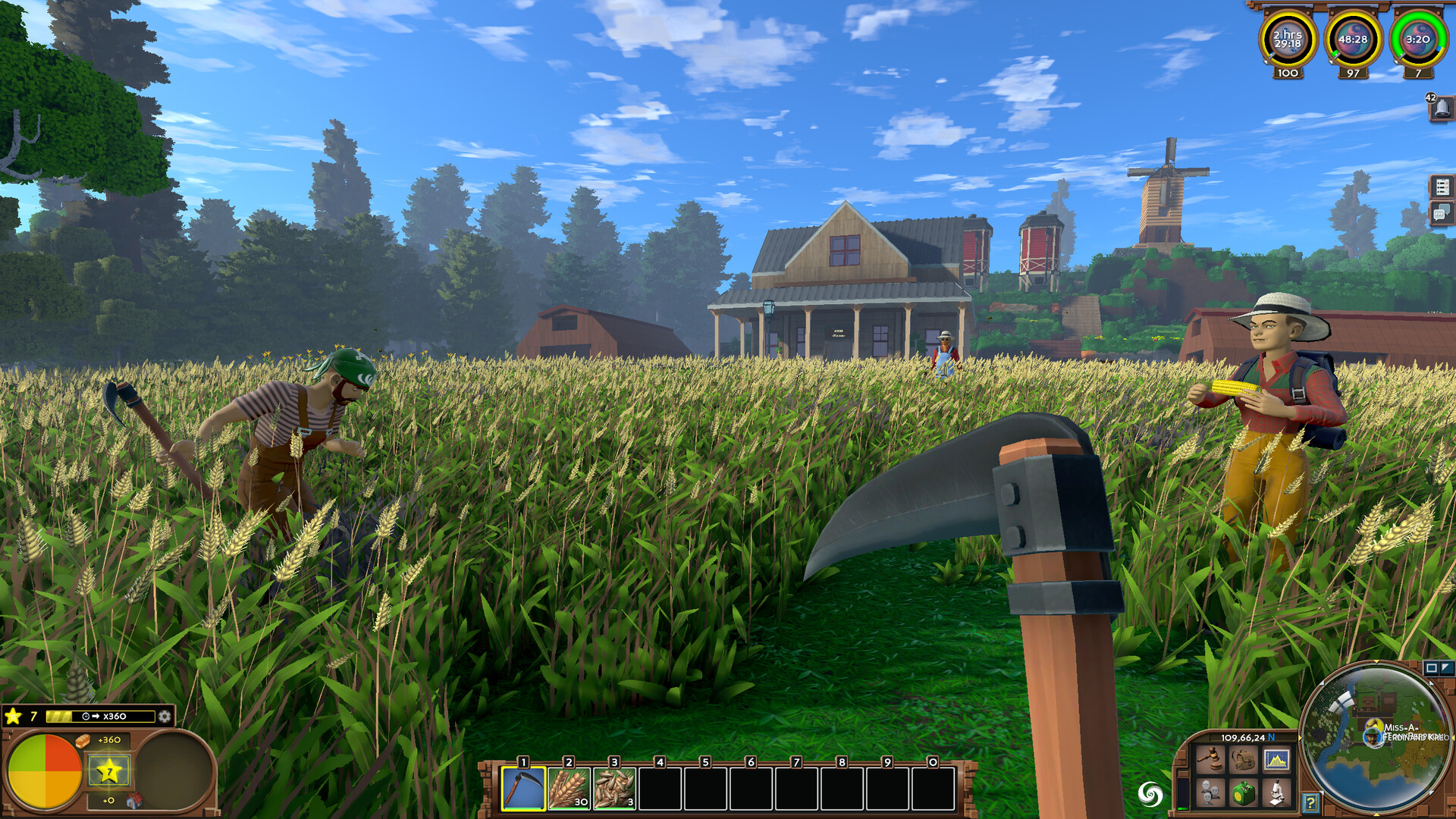
Installer un serveur Eco Global Survival via SteamCMD : guide 2026
Ce guide explique comment installer un serveur Eco Global Survival via SteamCMD avec l’App ID officiel 739590, configurer Config.eco, activer le web panel port 3001 et ouvrir le port 3000 TCP pour les joueurs.
🚀 Skip SteamCMD
Serveur Eco en 2 min
Notre offre hébergeur Eco à 9,90 €/mois automatise SteamCMD + Config.eco + web panel.
Prérequis : 6 Go RAM minimum, 10 Go SSD, Windows 10/11 ou Linux.
Étape 1 — SteamCMD
Windows
- Télécharger SteamCMD
- Décompresser dans
C:\steamcmd\ - Lancer
steamcmd.exe
Linux
sudo apt update && sudo apt install lib32gcc-s1 -y
mkdir -p ~/steamcmd && cd ~/steamcmd
wget https://steamcdn-a.akamaihd.net/client/installer/steamcmd_linux.tar.gz
tar -xvzf steamcmd_linux.tar.gz
./steamcmd.sh
Étape 2 — Installer Eco Dedicated Server
Windows
steamcmd +force_install_dir "C:\ECOServer" +login anonymous +app_update 739590 validate +quitLinux
./steamcmd.sh +force_install_dir ~/EcoServer +login anonymous +app_update 739590 validate +quitDownload ~3 Go, 5-15 min.
Étape 3 — Premier démarrage (génère Config.eco)
Windows
cd C:\ECOServer
EcoServer.exe
Linux
cd ~/EcoServer
./EcoServer
Le serveur démarre, génère Config.eco. Arrêter (Ctrl+C) après ~30 sec.
Étape 4 — Configurer Config.eco
Chemin : C:\ECOServer\Eco\Server\Config.eco (Windows) ou ~/EcoServer/Eco/Server/Config.eco (Linux).
Champs essentiels
{
  "Description": "Votre serveur Eco FR",
  "DiscordAddress": "",
  "MaxConnections": 20,
  "Name": "Mon Serveur Eco",
  "Password": "",
  "PvP": false,
  "ServerLogo": "",
  "WebServerUrl": "",
  "Port": 3000,
  "WebServerPort": 3001,
  "IPAddress": "Any",
  "Region": "EU",
  "AdminPassword": "MotDePasseAdminLong"
}
Champs critiques
| Champ | Description |
|---|---|
Name | Nom serveur affiché |
MaxConnections | Joueurs max (20 recommandé) |
Password | Mot de passe joueurs (vide = public) |
AdminPassword | Mot de passe web panel admin (port 3001) |
Port | 3000 (game) |
WebServerPort | 3001 (web admin) |
Region | EU / NA / Asia (pour browser) |
Bonne pratique : toujours définir un
AdminPasswordfort. Le web panel port 3001 expose des contrôles serveur sensibles.
Étape 5 — Ouvrir les ports
Pare-feu Windows (PowerShell admin)
New-NetFirewallRule -DisplayName "Eco Server TCP" -Direction Inbound `
  -Protocol TCP -LocalPort 3000,3001 -Action Allow -Profile Any
Linux (ufw)
sudo ufw allow 3000/tcp
sudo ufw allow 3001/tcp
sudo ufw reload
Box routeur
Forwardez 3000 TCP + 3001 TCP vers l’IP locale du PC serveur.
Étape 6 — Lancer le serveur
Windows
Double-cliquez sur EcoServer.exe. Console :
[INFO] Eco Server v0.x starting
[INFO] Config loaded
[INFO] Game server listening on port 3000
[INFO] Web server listening on port 3001
[INFO] Server online
Linux
./EcoServerPour fonctionnement en arrière-plan : utiliser screen ou systemd.
Étape 7 — Accéder au web panel
Ouvrez navigateur : http://votre-ip-publique:3001
- Login avec votre
AdminPassword - Vous pouvez gérer joueurs, lois, économie, mods, backups
Étape 8 — Rejoindre depuis le client
- Lancer Eco côté client
- Join Server → liste ou IP directe
- Server IP :
votre-ip:3000 - Mot de passe si configuré
Mise à jour future
steamcmd +force_install_dir C:\ECOServer +login anonymous +app_update 739590 validate +quitFAQ Installation Eco SteamCMD
App ID Eco Dedicated Server ?
739590 sur SteamCMD. Différent du client (382310).
Eco tourne-t-il sur Linux ?
Oui, binaires Linux et Windows natifs.
Quels ports ouvrir pour Eco ?
3000 TCP (game) + 3001 TCP (web admin). Pas d’UDP.
Comment sécuriser le web panel Eco ?
Définir un AdminPassword fort dans Config.eco. Optionnellement, restreindre le port 3001 à votre IP via firewall.
Combien de RAM pour Eco serveur ?
6 Go pour 20 joueurs, 12 Go pour 30 joueurs partie long terme.
Eco supporte-t-il les mods Workshop ?
Oui. Workshop Steam supporté, auto-download via panel web ou Mods/ folder.
Conclusion
Installer un serveur Eco via SteamCMD = SteamCMD + App 739590 + Config.eco (port 3000 + 3001 + AdminPassword) + ouverture firewall. Pour zéro effort, HebergTonServ Eco à 9,90 €/mois automatise tout.


