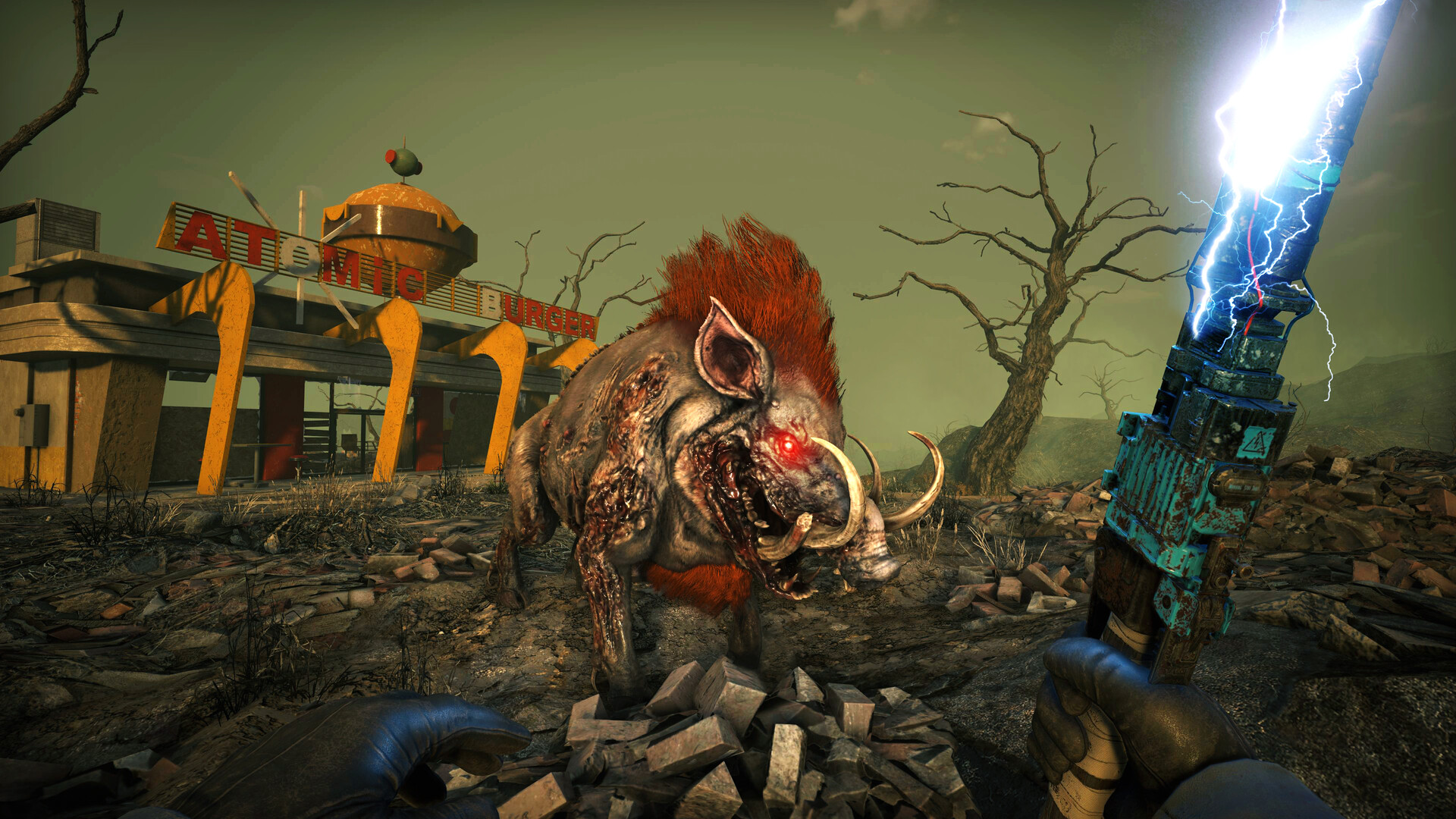
Installer un serveur 7 Days to Die dédié via SteamCMD (Windows et Linux)
Vous voulez héberger vous-même votre serveur 7 Days to Die V1.x sans passer par un hébergeur ? Ce guide vous accompagne pas à pas pour installer le serveur dédié officiel via SteamCMD, sur Windows comme sur Linux. Toutes les commandes, ports et chemins sont vérifiés à partir du wiki officiel 7 Days to Die et de SteamDB.
Pas envie de gérer SteamCMD, le firewall et les mises à jour ? Louez un serveur 7 Days to Die chez HebergTonServ — installation auto, panel intuitif et support 24/7 dès 8,90€/mois.
Pré-requis matériels
| Composant | Minimum | Recommandé |
|---|---|---|
| CPU | 4 threads modernes | AMD Ryzen 9 / Intel i7 |
| RAM | 8 Go (vanilla, 4-8 joueurs) | 16-24 Go (modé, 16-64 joueurs) |
| Disque | 20 Go SSD | SSD NVMe |
| Réseau | 30 Mbps montants | Fibre, IP fixe ou DDNS |
| OS | Windows 10/11, Ubuntu 20.04+ | Windows Server, Debian 12 |
7 Days to Die fournit des binaires natifs Linux et Windows. Pas besoin de Wine.
Étape 1 — Télécharger SteamCMD
Windows
- Téléchargez : https://steamcdn-a.akamaihd.net/client/installer/steamcmd.zip
- Extrayez dans
C:\steamcmd\ - Lancez
steamcmd.exeune première fois pour qu’il s’auto-mette à jour
Linux (Ubuntu/Debian)
sudo apt update
sudo apt install lib32gcc-s1 wget unzip -y
mkdir ~/steamcmd && cd ~/steamcmd
wget https://steamcdn-a.akamaihd.net/client/installer/steamcmd_linux.tar.gz
tar -xvzf steamcmd_linux.tar.gz
./steamcmd.sh
Étape 2 — Installer le serveur 7 Days to Die (App ID 294420)
L’App ID 294420 est le même que le client : The Fun Pimps publie le serveur dédié comme Tools dans la même app.
Windows
steamcmd.exe +force_install_dir C:\7DTDServer\ +login anonymous +app_update 294420 validate +quitLinux
./steamcmd.sh +force_install_dir /home/steam/7DTDServer/ +login anonymous +app_update 294420 validate +quitPour la branche expérimentale : ajoutez
-beta latest_experimentalaprès294420.
Le téléchargement fait environ 15 Go. Patientez.
Étape 3 — Structure des fichiers installés
C:\7DTDServer\
├── 7DaysToDieServer.exe          (Linux: 7DaysToDieServer.x86_64)
├── startdedicated.bat            (Linux: startserver.sh)
├── serverconfig.xml              ← config principale
├── Mods\                         ← (à créer pour les mods)
└── Data\
    ├── Worlds\                   ← cartes du jeu
    └── Config\
Étape 4 — Ouvrir les ports réseau
7 Days to Die utilise les ports suivants par défaut :
| Port | Protocole | Usage |
|---|---|---|
| 26900 | TCP | Port de jeu principal |
| 26900 | UDP | Port de jeu (handshake) |
| 26901 | UDP | Port secondaire (LiteNetLib) |
| 26902 | UDP | Port secondaire (LiteNetLib) |
| 8080 | TCP | Web Control Panel (optionnel) |
| 8081 | TCP | Telnet console (optionnel) |
Windows — règles firewall via PowerShell
Ouvrez PowerShell en administrateur :
New-NetFirewallRule -DisplayName "7DTD TCP" -Direction Inbound -Protocol TCP -LocalPort 26900,8080,8081 -Action Allow
New-NetFirewallRule -DisplayName "7DTD UDP" -Direction Inbound -Protocol UDP -LocalPort 26900,26901,26902 -Action Allow
Linux — UFW
sudo ufw allow 26900/tcp
sudo ufw allow 26900:26902/udp
sudo ufw allow 8080,8081/tcp
sudo ufw reload
Routeur / Box Internet
Forwardez les mêmes ports vers l’IP locale de la machine serveur.
Étape 5 — Configurer serverconfig.xml
Avant le premier démarrage, ouvrez serverconfig.xml avec Notepad++ ou un éditeur similaire. Les paramètres essentiels :
<property name="ServerName" value="Mon Serveur 7DTD FR" />
<property name="ServerDescription" value="Serveur PvE entre amis" />
<property name="ServerPassword" value="" />
<property name="ServerPort" value="26900" />
<property name="ServerVisibility" value="2" />  <!-- 0=privé, 1=amis, 2=public -->
<property name="ServerMaxPlayerCount" value="8" />
<property name="GameWorld" value="Navezgane" />
<property name="WorldGenSeed" value="asdf" />
<property name="WorldGenSize" value="6144" />
<property name="GameName" value="MonMonde" />
<property name="GameDifficulty" value="2" />
<property name="GameMode" value="GameModeSurvival" />
<property name="ServerAdminSlots" value="1" />
<property name="ServerAdminSlotsPermission" value="0" />
<property name="ControlPanelEnabled" value="false" />
<property name="ControlPanelPort" value="8080" />
<property name="ControlPanelPassword" value="ChangeMeAdmin" />
<property name="TelnetEnabled" value="true" />
<property name="TelnetPort" value="8081" />
<property name="TelnetPassword" value="ChangeMeTelnet" />| Paramètre | Description |
|---|---|
ServerName | Nom public dans la liste |
ServerPassword | Vide = serveur public |
ServerVisibility | 0=privé / 1=amis / 2=public |
GameWorld | Navezgane (carte fixe) ou RWG (procédural) |
WorldGenSize | Taille map procédurale (4096-16384) |
GameDifficulty | 0 (Scavenger) à 5 (Insane) |
TelnetEnabled | Active la console Telnet pour admin distant |
Étape 6 — Premier démarrage
Windows
Double-cliquez startdedicated.bat. Une console s’ouvre. La génération du monde (RWG) peut prendre 5-15 minutes au premier lancement.
Server has started.
GameMode loaded.
Linux
cd /home/steam/7DTDServer
./startserver.sh -configfile=serverconfig.xml
Pour faire tourner en arrière-plan, utilisez screen, tmux ou systemd :
[Unit]
Description=7 Days to Die Server
After=network.target

[Service]
Type=simple
User=steam
WorkingDirectory=/home/steam/7DTDServer
ExecStart=/home/steam/7DTDServer/startserver.sh -configfile=serverconfig.xml
Restart=on-failure

[Install]
WantedBy=multi-user.target
Étape 7 — Devenir admin
Arrêtez le serveur. Éditez serveradmin.xml (créé dans %APPDATA%/7DaysToDie/Saves/ sous Windows ou ~/.local/share/7DaysToDie/Saves/ sous Linux après le premier démarrage) :
<adminTools>
  <users>
    <user platform="Steam" userid="76561198012345678" permission_level="0" />
  </users>
  <permissions>
    <permission cmd="dm" permission_level="0" />
  </permissions>
</adminTools>| Niveau | Description |
|---|---|
| 0 | Admin total (toutes commandes) |
| 1-999 | Permissions personnalisées |
| 1000 | Joueur normal (par défaut) |
Récupérez votre SteamID64 sur https://steamid.io/. Redémarrez le serveur.
Étape 8 — Console Telnet pour admin distant
Si TelnetEnabled=true, vous pouvez administrer à distance :
telnet IP_SERVEUR 8081
# Entrez le mot de passe Telnet
help          # Liste des commandes
listplayers   # Joueurs connectés
kick "Nom"    # Kick un joueur
ban add Nom   # Ban
saveworld     # Sauvegarde immédiate
shutdown      # Arrêt propre du serveur
Étape 9 — Vérifier que le serveur est visible
- Lancez 7 Days to Die
- Join Game → onglet Connect To IP
- Entrez
IP:26900et le mot de passe si défini - Pour le browser public : filtrez par
ServerName
Si le serveur n’apparaît pas :
- Ports TCP 26900 + UDP 26900-26902 ouverts (test via
https://canyouseeme.org/) ServerVisibility=2dans serverconfig.xml- IP publique correcte (pas IP locale)
- Firewall correctement configuré
Étape 10 — Mettre à jour le serveur
The Fun Pimps publie régulièrement des patchs (V1.0, V1.1, etc.). Pour mettre à jour :
steamcmd.exe +login anonymous +force_install_dir C:\7DTDServer\ +app_update 294420 validate +quitAvant chaque mise à jour majeure, sauvegardez
%APPDATA%/7DaysToDie/Saves/(Windows) ou~/.local/share/7DaysToDie/Saves/(Linux). Les saves sont rarement compatibles entre versions majeures.
FAQ
Pourquoi le même App ID 294420 que le jeu ?
The Fun Pimps publie le serveur dédié comme Tool dans la même app que le jeu. SteamCMD télécharge automatiquement la version serveur quand il est invoqué en login anonymous.
Combien de RAM pour mon serveur 7DTD ?
8 Go suffisent pour 4-8 joueurs vanilla. Pour un serveur modé (Darkness Falls, Undead Legacy) ou 16-64 joueurs, comptez 16-24 Go. La RAM monte avec la taille du monde RWG.
Différence Navezgane vs RWG ?
Navezgane est la carte fixe officielle (~25 km²). RWG (Random World Gen) génère un monde procédural unique. RWG est plus lourd et long à initialiser.
Comment installer des mods (Darkness Falls, Undead Legacy) ?
Téléchargez le mod depuis Nexus Mods ou GitHub, extrayez dans Mods/ du serveur. Tous les joueurs doivent installer le même mod côté client (même version).
Le serveur Linux est-il aussi performant que Windows ?
Oui, depuis l’A21+ et la V1.0, les performances Linux sont équivalentes à Windows, voire meilleures sur les gros serveurs grâce à la consommation RAM moindre.
Comment ouvrir le Web Control Panel ?
Mettez ControlPanelEnabled=true et ControlPanelPort=8080 dans serverconfig.xml. Accédez à http://IP:8080 depuis votre navigateur, login avec le mot de passe défini.
Combien de slots maximum ?
Techniquement le serveur supporte jusqu’à 64 joueurs, mais les performances dépendent du CPU et de la RAM. 8-16 joueurs est l’optimal pour la plupart des configs.
Conclusion
Vous avez maintenant un serveur 7 Days to Die V1.x dédié opérationnel via SteamCMD. Étapes suivantes recommandées :
- Configurer le gameplay — difficulté, taille du monde, drops, durée jour/nuit dans serverconfig.xml
- Activer le Web Control Panel — admin via navigateur depuis n’importe où
- Sauvegardes régulières — exportez le dossier Saves chaque horde-night
- Mises à jour — relancez SteamCMD à chaque patch The Fun Pimps
Pas envie de gérer SteamCMD, le firewall et les mises à jour ? HebergTonServ installe votre serveur 7 Days to Die en moins de 5 minutes — Ryzen 9 5950X, jusqu’à 24 Go RAM, Anti-DDoS 5 Tbps, panel intuitif et support 24/7 dès 8,90€/mois.


