Installer Calamity Mod sur un serveur Terraria (tModLoader) : guide complet 2026
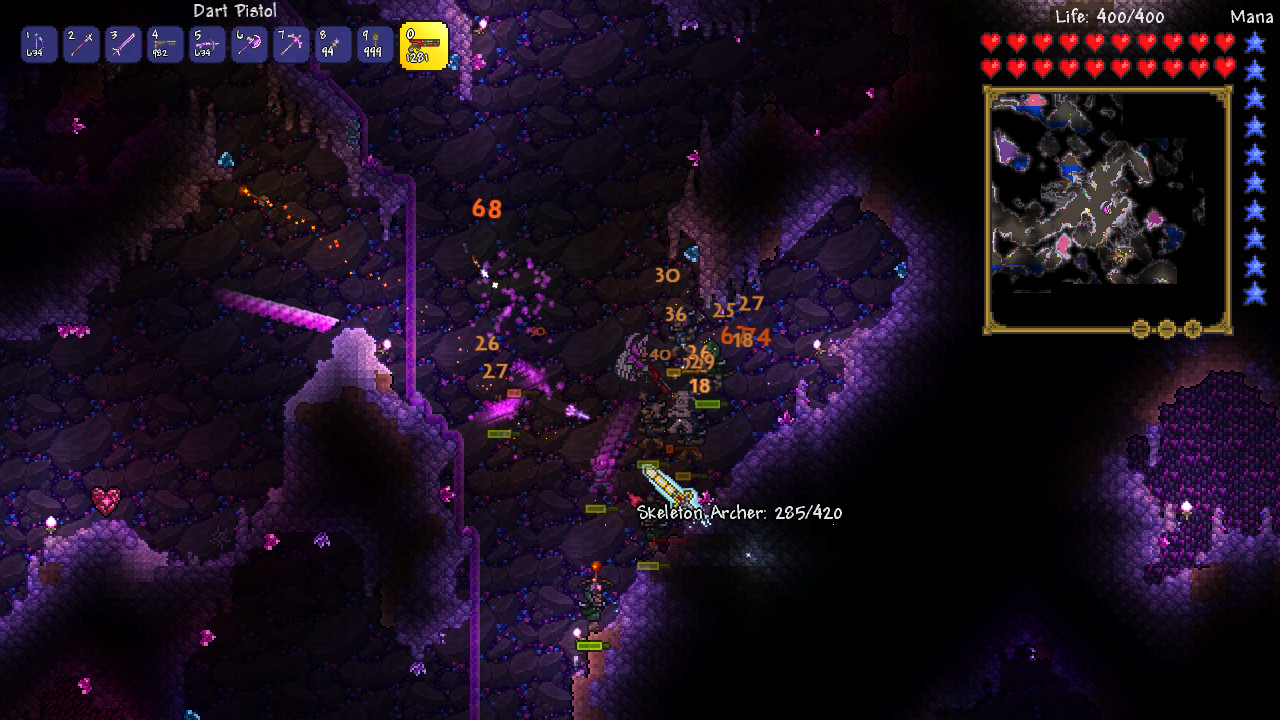
Calamity est le plus gros mod de contenu de Terraria : 27 boss et 5 mini-boss, plus de deux mille objets, de nouveaux biomes et deux modes de difficulté supplémentaires. Avec plus de 9 millions d’abonnés sur le Workshop Steam, c’est aussi la première raison pour laquelle un groupe d’amis loue un serveur Terraria moddé.
Ce guide part d’un serveur tModLoader déjà installé et explique comment y ajouter Calamity proprement : les bons IDs Workshop, le mod de musique obligatoire, la configuration côté serveur, les mises à jour et les erreurs qui reviennent le plus souvent.
⚡ Calamity sans prise de tête
Serveur Terraria Modded : 7,90 €/mois
L'offre Modded de notre hébergeur Terraria : 4 Go de RAM DDR4, 20 Go NVMe, jusqu'à 16 joueurs, tModLoader depuis le panel, Ryzen 9 5950X, Anti-DDoS 5 Tbps et support FR 24/7.
Pas encore de serveur tModLoader ? Commencez par installer tModLoader sur un serveur Terraria. Ce tuto-ci se concentre uniquement sur Calamity.
Les fiches techniques à connaître
| Élément | Valeur (septembre 2026) |
|---|---|
| Version Calamity Mod | 2.2.3 |
| Version Calamity Mod Music | 2.1.0 |
| Base Terraria de tModLoader stable | 1.4.4.9 |
| ID Workshop Calamity Mod | 2824688072 |
| ID Workshop Calamity Mod Music | 2824688266 (obligatoire) |
| ID Workshop Vanilla Calamity Mod Music | 2816188633 (optionnel) |
Noms internes (enabled.json) | CalamityMod, CalamityModMusic |
| Config serveur | CalamityMod_CalamityServerConfig.json |
Source : page Workshop Calamity Mod et modèle « Latest Versions » du wiki officiel Calamity.
Pourquoi la musique est obligatoire
La page Workshop de Calamity est explicite : le mod exige son mod de musique (« this mod REQUIRES Calamity’s soundtrack »). Sans Calamity Mod Music, le mod ne se charge pas. Il faut donc toujours installer les deux sur le serveur et chez tous les joueurs.
Vanilla Calamity Mod Music (VCMM) est un mod à part, facultatif : il remplace la bande-son vanilla de Terraria par des morceaux dans le style de Calamity. Il n’a aucun effet sur le gameplay.
Calamity et Terraria 1.4.5
Calamity tourne sur tModLoader stable, basé sur Terraria 1.4.4.9. Les nouveautés de Terraria 1.4.5 ne sont donc pas disponibles dans une partie Calamity, et vos joueurs lancent tModLoader, pas Terraria. Un monde Vanilla 1.4.5 n’est pas prévu pour être ouvert en 1.4.4.9 : pour Calamity, créez un nouveau monde dans tModLoader.
Étape 1 — Créer le modpack Calamity sur votre PC
La méthode la plus fiable est de laisser tModLoader générer les fichiers pour vous.
- Sur Steam, abonnez-vous à Calamity Mod et Calamity Mod Music (et VCMM si vous le souhaitez).
- Lancez tModLoader → Workshop → Manage Mods : activez Calamity et sa musique, puis rechargez les mods.
- Workshop → Mod Packs → Save Enabled as New Mod Pack, nommez-le
calamity. - Open Mod Pack Folder → dossier
calamity.
Vous obtenez :
# install.txt
2824688072
2824688266["CalamityMod", "CalamityModMusic"]Si vous avez ajouté VCMM ou d’autres mods (Magic Storage, Boss Checklist…), ils apparaissent aussi dans les deux fichiers. Utilisez toujours les fichiers générés plutôt que de les écrire à la main : tModLoader y ajoute les dépendances éventuelles et les noms internes exacts.
Étape 2 — Envoyer le modpack sur le serveur
Chez un hébergeur (panel)
- Arrêtez le serveur.
- Envoyez
install.txtetenabled.jsondans le dossierMods/du serveur (via le gestionnaire de fichiers ou SFTP). - Lancez l’installation / mise à jour des mods depuis le panel, puis démarrez le serveur.
En auto-hébergement Linux (script officiel)
Avec le script manage-tModLoaderServer.sh présenté dans notre guide tModLoader :
cd ~/tModLoader
cp /chemin/vers/calamity/install.txt Mods/
cp /chemin/vers/calamity/enabled.json Mods/
./manage-tModLoaderServer.sh install-mods
./manage-tModLoaderServer.sh start
install-mods télécharge les mods listés dans install.txt sans compte Steam.
En auto-hébergement Windows
Le serveur lancé depuis l’installation Steam de tModLoader (start-tModLoaderServer.bat) utilise les mods auxquels vous êtes abonné. Assurez-vous simplement que Calamity et sa musique sont activés, ou lancez le serveur avec le modpack :
start-tModLoaderServer.bat -modpack calamityÉtape 3 — Créer le monde Calamity
Calamity s’appuie sur la difficulté du monde :
| Monde tModLoader | Modes Calamity disponibles |
|---|---|
| Classique (Normal) | Calamity « de base » uniquement |
| Expert | + Revengeance |
| Expert ou Master | + Death (après Revengeance) |
Revengeance ne s’active que dans un monde Expert (ou plus difficile), via l’indicateur de difficulté (Difficulty Indicator) de Calamity. Death Mode vient au-dessus de Revengeance. Si votre groupe veut ces modes, créez le monde en Expert ou Master :
# serverconfig.txt
autocreate=3
worldname=Calamity
difficulty=1
maxplayers=8
port=7777
password=VotreMotDePasse
Rappel des valeurs de difficulty : 0 Classique, 1 Expert, 2 Master, 3 Journey. autocreate=3 crée un grand monde, conseillé pour Calamity qui ajoute plusieurs biomes (Sunken Sea, Abyss, Crags…).
Étape 4 — Régler la config serveur de Calamity
Calamity sépare deux fichiers de configuration :
CalamityMod_CalamityClientConfig.json: réglages visuels propres à chaque joueur (particules, screenshake, photosensibilité…) ;CalamityMod_CalamityServerConfig.json: réglages de gameplay partagés par tout le serveur.
Le fichier serveur se trouve dans le dossier ModConfigs du dossier de sauvegarde tModLoader du serveur (sous Windows : Documents\My Games\Terraria\tModLoader\ModConfigs). Il est créé au premier lancement avec Calamity.
Les options les plus utiles pour un serveur :
| Option (clé JSON) | Défaut | Effet |
|---|---|---|
BossHealthBoost | 0 | Augmente les PV de tous les boss de 0 à 900 % (s’ajoute au bonus multijoueur) |
PlayerRespawnTime_BossAlive | 15 | Délai de réapparition en combat de boss (15 à 60 s) |
TownNPCSpawnRateMultiplier | 1 | Accélère le retour des PNJ de la ville (1 à 10) |
TownNPCsSpawnAtNight | true | Les PNJ peuvent (ré)apparaître la nuit |
BossZen | true | Les boss réduisent fortement l’apparition d’ennemis |
BossesStopWeather | true | Certains boss de fin de jeu arrêtent la pluie (meilleures perfs) |
RemoveReforgeRNG | true | Supprime le hasard des reforges du Goblin Tinkerer |
EarlyHardmodeProgressionRework | true | Refonte de la progression début Hardmode (minerais via boss) |
ForceTownSafety | false | Réduit fortement les apparitions près des villes en Expert/Master |
Le wiki Calamity précise que le fichier doit être modifié jeu fermé : arrêtez le serveur, éditez le JSON, puis redémarrez. Les options marquées « Calamity est équilibré autour de ce réglage » (BossZen, vitesse de base…) sont à laisser par défaut si vous voulez l’expérience prévue par les développeurs.
Étape 5 — Connexion des joueurs
Chaque joueur lance tModLoader (pas Terraria) → Multijoueur → Rejoindre via IP.
- tModLoader propose de télécharger automatiquement les mods manquants depuis le serveur. Avec Calamity (plusieurs centaines de Mo pour le mod et sa musique), c’est lent : demandez plutôt à chacun de s’abonner aux deux mods sur le Workshop avant la première connexion.
- Les versions doivent être identiques partout. Si Calamity se met à jour sur le Workshop, mettez aussi le serveur à jour.
Mettre à jour Calamity sur le serveur
Les joueurs reçoivent les mises à jour Workshop automatiquement via Steam. Le serveur, lui, doit être mis à jour manuellement :
- Prévenez les joueurs et arrêtez le serveur.
- Sauvegardez le dossier
Worlds/(fichiers.wldet.twld). - Relancez la mise à jour des mods (panel, ou
./manage-tModLoaderServer.sh install-modssous Linux). - Redémarrez et vérifiez dans la console que Calamity se charge sans erreur.
Une grosse mise à jour de Calamity peut modifier la génération du monde ou l’équilibrage : lisez les notes de version sur le wiki Calamity avant de mettre à jour un monde avancé.
Problèmes courants
| Symptôme | Cause probable | Solution |
|---|---|---|
| Calamity refuse de se charger | Calamity Mod Music absent ou désactivé | Installer 2824688266 et l’ajouter à enabled.json |
| « Mod mismatch » / le joueur doit recharger ses mods | Version différente entre serveur et joueur | Mettre à jour le serveur et le joueur, puis relancer |
| Les mods sont désactivés après un crash du serveur | tModLoader désactive les mods qui plantent au chargement | Lire le server.log, corriger, puis réactiver dans enabled.json |
| Revengeance impossible à activer | Monde créé en Classique | Créer un monde Expert ou Master |
| Le serveur manque de mémoire / crash sur les gros combats | RAM insuffisante pour Calamity + autres mods | Passer à 4 Go ou plus, alléger le modpack |
| Un ami ne voit pas le monde | Il a lancé Terraria au lieu de tModLoader | Lancer tModLoader et rejoindre par IP |
Combien de RAM pour Calamity ?
Il n’existe pas de chiffre officiel Calamity pour un serveur. Notre recommandation, basée sur l’usage :
- 4 Go pour Calamity + sa musique + quelques mods utilitaires, 8 à 16 joueurs ;
- plus de 4 Go pour un gros modpack (Calamity + Thorium + mods d’extension).
tModLoader 1.4 est une application 64 bits : elle n’est plus limitée à ~4 Go comme les anciennes versions 32 bits. Le détail par configuration est dans notre guide combien de RAM pour un serveur Terraria.
FAQ
Calamity est-il gratuit ?
Oui. Calamity est un mod communautaire gratuit sur le Workshop Steam. tModLoader est également gratuit pour les possesseurs de Terraria.
Peut-on installer Calamity sur un serveur TShock ?
Non. TShock est un serveur Vanilla avec plugins côté serveur ; il ne charge pas les mods tModLoader. Calamity nécessite un serveur tModLoader.
Calamity fonctionne-t-il en Terraria 1.4.5 ?
Pas en version stable : Calamity cible tModLoader stable, basé sur Terraria 1.4.4.9. Le portage de tModLoader vers la 1.4.5 est encore en bêta.
Peut-on ajouter Calamity à un monde déjà commencé ?
Techniquement oui, mais les biomes Calamity (Sunken Sea, Abyss…) sont créés à la génération du monde. Sur un monde existant, une partie du contenu manquera. Le plus simple reste un nouveau monde.
Faut-il installer Vanilla Calamity Mod Music ?
Non, c’est optionnel. Il ne change que la musique vanilla. Si vous l’ajoutez sur le serveur, tous les joueurs doivent l’avoir.
Pour aller plus loin
- Meilleur hébergeur Terraria 2026 : comment choisir
- Installer tModLoader sur un serveur Terraria
- Combien de RAM pour un serveur Terraria ?
- Transférer un monde Terraria sur un serveur
Sources : Calamity Mod — Steam Workshop · Calamity Mod Music — Steam Workshop · Wiki Calamity — Configuration options · Wiki Calamity — Revengeance Mode · tModLoader — DedicatedServerUtils · tModLoader wiki — FAQ