Installer un artifact spécifique sur son serveur FiveM
Les artifacts sont les versions du serveur FiveM (FXServer) publiées par cfx.re. Choisir le bon artifact est important : certaines ressources nécessitent une version récente, tandis que d’autres serveurs préfèrent rester sur une version stable. Ce guide vous montre comment changer d’artifact directement depuis le panel HebergTonServ, sans toucher au moindre fichier.
🎯 Quelle version choisir ?
Dans le panel HebergTonServ, deux versions sont mises en avant avec un badge :
- Recommandé ✅ : version stable testée par cfx.re, conseillée pour la majorité des serveurs
- Derniers 🚀 : dernière version publiée, idéale pour bénéficier des nouveautés
- Build spécifique 🔢 : numéro d’artifact précis (ex :
27805,27794…) pour figer une version intermédiaire
💡 Astuce : Si une ressource exige un artifact minimum (ex :
fxmanifest.luaavecfx_version 'cerulean'), choisissez au minimum le build Recommandé.
📋 Étape 1 : Se connecter au panel
- Rendez-vous sur https://manage.hebergtonserv.com
- Connectez-vous avec vos identifiants
- Sélectionnez votre serveur FiveM dans la liste

⚙️ Étape 2 : Accéder à l’onglet Avancé
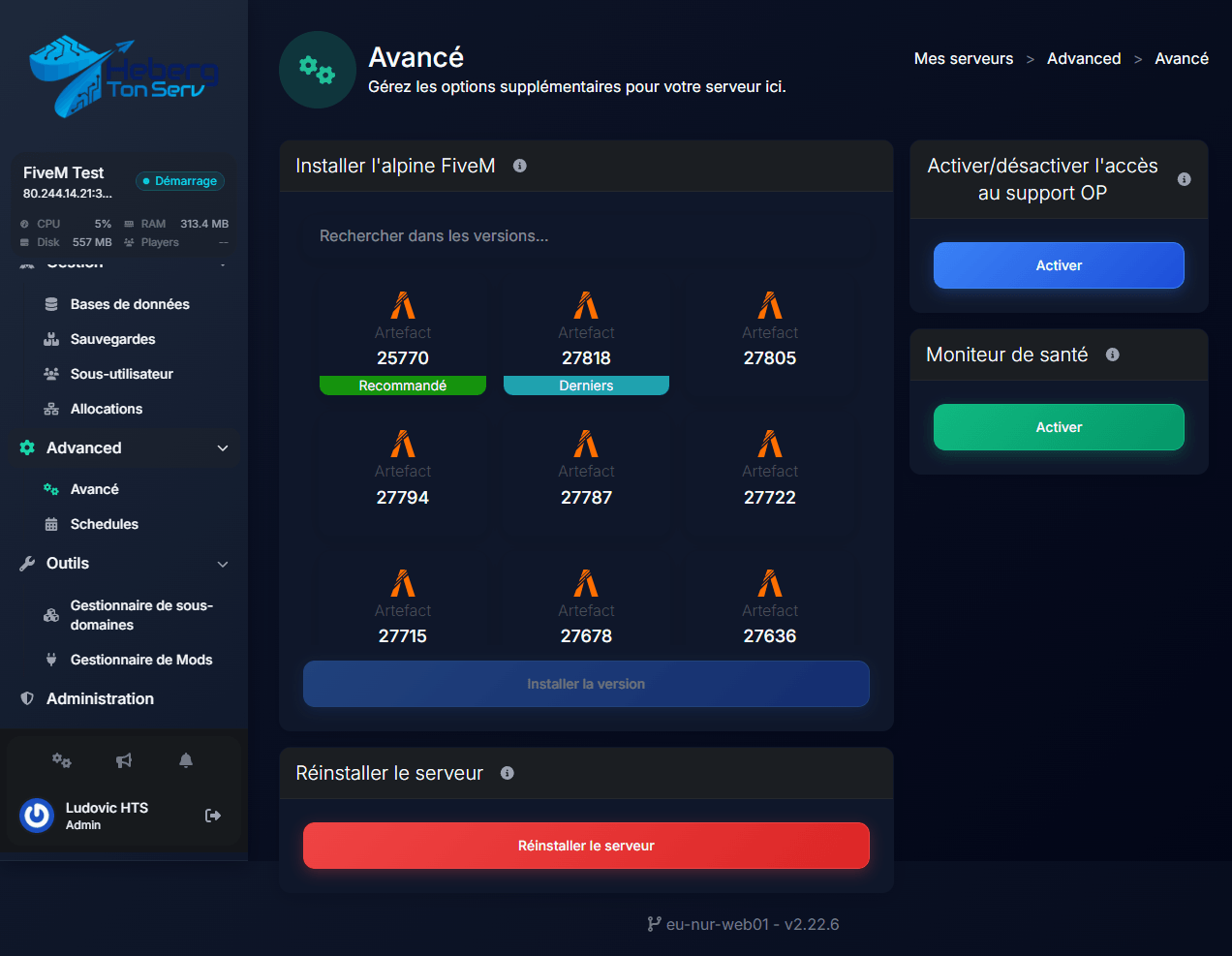
C’est ici que beaucoup de joueurs se perdent : les options d’artifact ne sont pas dans l’onglet “Server Options”, il faut passer par la catégorie Advanced > Avancé dans le menu latéral gauche.
- Dans le menu de votre serveur, déroulez la catégorie Advanced
- Cliquez sur Avancé
- Vous arrivez sur la page « Installer la version FiveM », avec la liste de tous les builds disponibles
🔧 Étape 3 : Choisir son artifact
Chaque carte représente un build FXServer disponible. Deux cartes portent un badge :
- Recommandé (fond vert) — la version stable conseillée
- Derniers (fond cyan) — la toute dernière version publiée
Vous pouvez également cliquer sur n’importe quelle autre carte pour installer un build spécifique (utile si vous voulez rester sur une version précise). Un champ Rechercher dans les versions… vous permet de retrouver rapidement un numéro donné.
- Cliquez sur la carte du build souhaité — elle apparaît alors surlignée
- Le bouton Installer la version devient actif en bleu
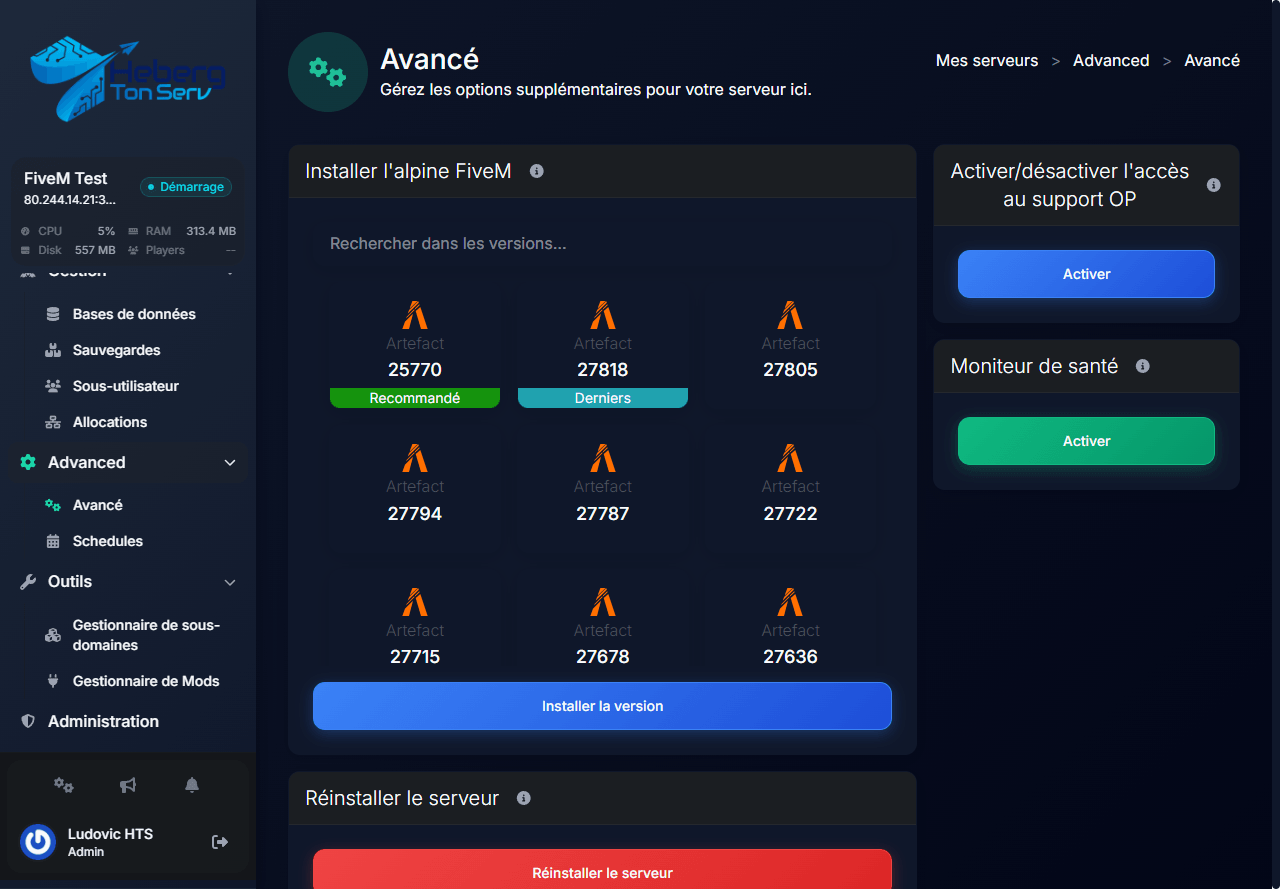
⚠️ Attention : Sélectionner un build très récent (Derniers) peut casser certaines ressources non maintenues. En cas de doute, restez sur Recommandé.
💾 Étape 4 : Lancer l’installation
- Une fois la carte sélectionnée, cliquez sur le bouton Installer la version en bas de la section
- Le panel télécharge et met en place automatiquement l’artifact choisi
- Retournez sur l’onglet Console pour suivre le redémarrage du serveur
Au redémarrage, vous verrez dans la console des lignes du type :
Downloading FXServer artifact...
Extracting...
FXServer started.
✅ Étape 5 : Vérifier la version installée
Une fois le serveur démarré, tapez la commande suivante dans la console du panel :
versionLe serveur affichera quelque chose comme :
FXServer-master SERVER v1.0.0.25770 win32Le numéro à la fin (25770) correspond à votre artifact actif.
🚨 Dépannage
Le serveur ne démarre plus après changement d’artifact
Cause probable : une ressource n’est pas compatible avec la version choisie.
Solution :
- Retournez dans Advanced > Avancé
- Sélectionnez à nouveau le build Recommandé
- Cliquez sur Installer la version
- Mettez à jour la ressource problématique avant de retenter un build plus récent
« Artifact not found » ou téléchargement bloqué
Cause : problème de récupération du build côté cfx.re.
Solution : réessayez avec le build Recommandé, ou consultez la liste officielle des builds : https://runtime.fivem.net/artifacts/fivem/
Mes ressources affichent des erreurs fx_version
Cause : votre artifact est trop ancien.
Solution : passez sur Derniers (ou un build récent) puis redémarrez.
🔗 Ressources utiles
- Panel HebergTonServ : https://manage.hebergtonserv.com
- Liste des artifacts FXServer : https://runtime.fivem.net/artifacts/fivem/
- Documentation FiveM : https://docs.fivem.net/
- Support Discord : https://discord.gg/26xerySCfX
✨ Conclusion
Vous savez maintenant changer la version de FXServer de votre serveur FiveM en quelques clics depuis l’onglet Avancé du panel HebergTonServ. Pensez à toujours tester vos ressources après un changement d’artifact, et à privilégier le build Recommandé si vous n’avez pas de besoin spécifique.
Besoin d’aide ? Notre équipe est dispo gratuitement sur Discord.
Pas encore de serveur FiveM ? Découvrez nos offres d’hébergement FiveM dès 3.90€/mois avec installation instantanée et txAdmin inclus.